Beholder · Supervision et exploitation

Voyez la situation. Localisez l’action.

Beholder donne vie à vos plans en les reliant à vos systèmes d’information. Équipements, événements et données métier se retrouvent dans un même jumeau numérique pour comprendre une situation et organiser l’intervention.

La carte devient une interface pour consulter, comprendre et agir sur votre site.

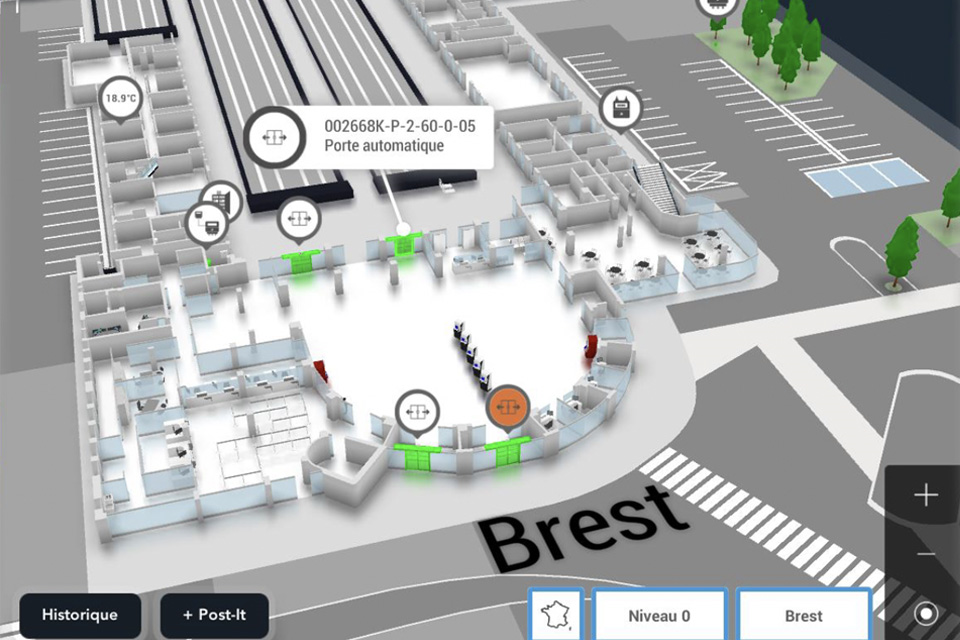
Vue du site et des équipements dans Beholder
Un plan connecté à la réalité

Le contexte d’un équipement, en un clic.

Repérez un équipement sur la carte, sélectionnez-le et accédez à son état, ses propriétés et sa documentation. La représentation du site relie les informations techniques à un lieu que les équipes reconnaissent.

Au poste de supervision comme sur le terrain, chacun dispose d’une lecture commune de la situation. Les objets du plan peuvent changer d’apparence en fonction de leur état et proposer les actions prévues pour l’utilisateur.

Localiser

Passez d’une liste d’équipements ou d’alertes à leur emplacement sur la carte, par un clic ou un toucher.

Comprendre

Consultez les mesures, propriétés, documents et informations d’intervention associés à l’objet sélectionné.

Agir à distance

Envoyez les commandes disponibles vers les équipements connectés, selon les fonctions intégrées et les droits accordés.

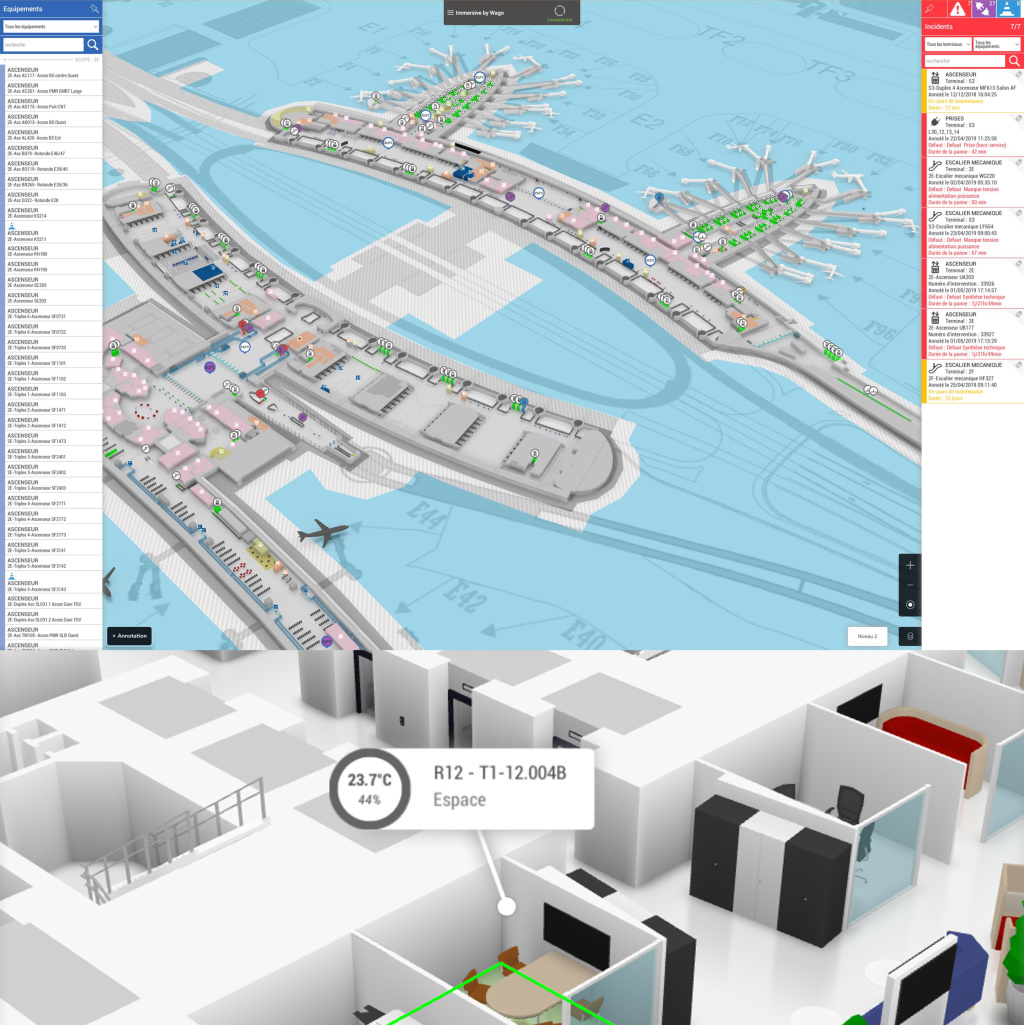
Supervision d’une gare avec les équipements et données contextualisés dans Beholder
Exhausteur de données

Des données lisibles, au bon endroit.

Les cartouches associent valeurs, états et indicateurs aux équipements du plan. Couleurs, unités, libellés et visibilité des variables s’adaptent à vos besoins pour rendre l’information immédiatement exploitable.

La vue d’ensemble met en évidence les points qui demandent votre attention. Ouvrez ensuite le détail d’un objet pour consulter son contexte, suivre son évolution ou préparer une action.

Alertes et suivi

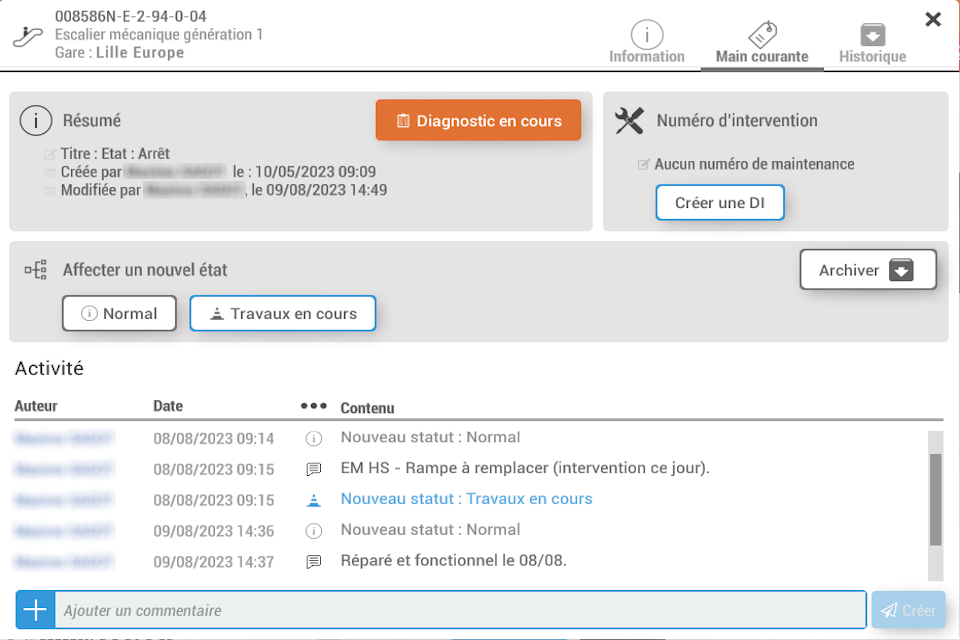
Faites ressortir les anomalies selon vos règles métier et suivez les étapes de prise en charge dans un processus de maintenance configurable.

Présent et historique

Consultez l’état courant et, lorsque les données sont historisées, revenez sur une situation passée pour mieux comprendre un événement.

Rapports et exports

Exploitez des rapports d’état, de configuration ou de statistiques, exportez vers Excel et adaptez les restitutions grâce au scripting.

Du poste de supervision au terrain

Partager le contexte. Faciliter l’intervention.

La carte sert aussi de support de collaboration et de repère pour les équipes qui se déplacent sur le site.

Annotations et collaboration sur une carte Beholder

Collaborer autour du même objet

Ajoutez des commentaires aux équipements, aux lieux et aux objets interactifs. Partagez la documentation, les retours du terrain et l’historique des interventions pour conserver le contexte des décisions.

Les annotations permettent de signaler une situation à une équipe ou à une personne. Elles peuvent être commentées, validées puis archivées, avec une visibilité adaptée aux profils.

Découvrir la collaboration
Itinéraire vers un équipement dans la carte 3D de Beholder

Guider jusqu’à l’équipement

Préparez un itinéraire dans le site en tenant compte des contraintes configurées : accessibilité, passages autorisés ou circulation de charges encombrantes. Une feuille de route détaille le chemin à suivre.

Avec une position disponible, le parcours peut s’adapter au déplacement. Sinon, choisissez un départ et une destination sur le plan. Le calcul d’itinéraire est également accessible aux intégrations par API.

Découvrir le guidage
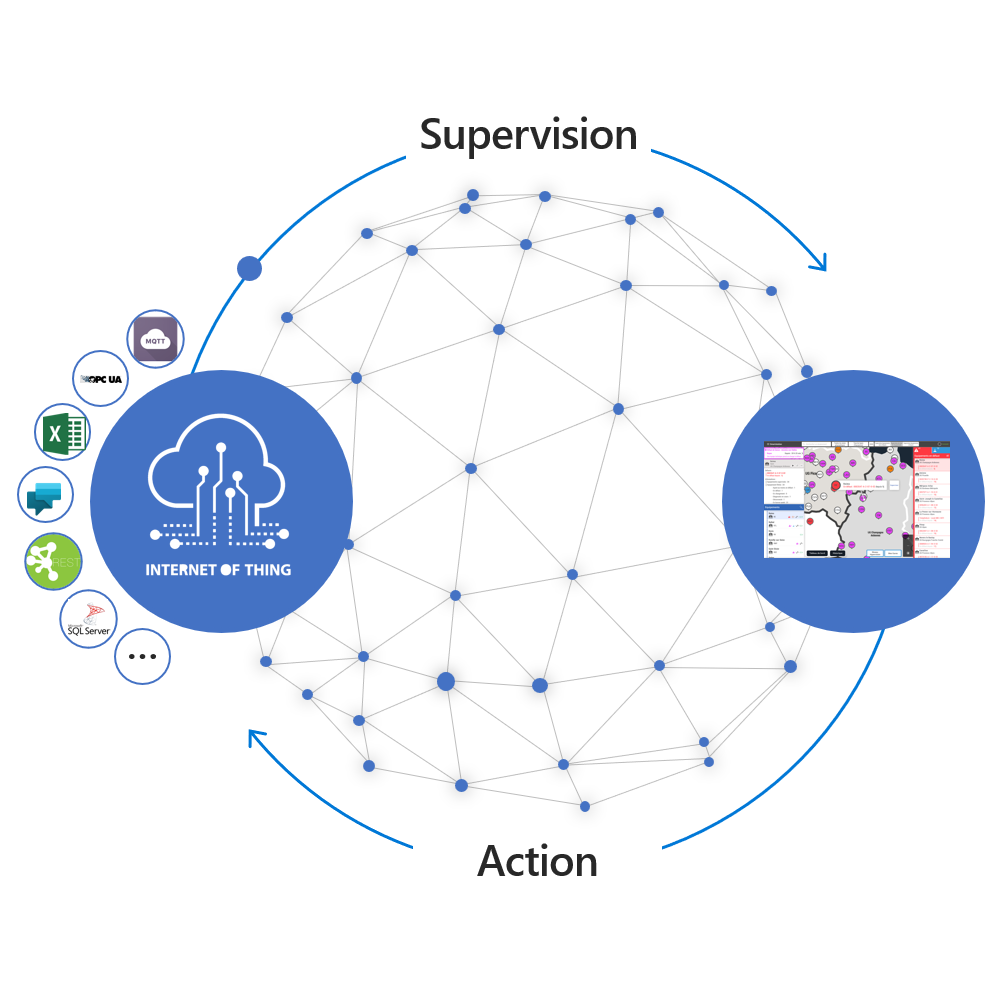
Schéma du Hub reliant les sources de données à Beholder
Le lien avec vos systèmes

Le Hub rassemble les sources de données.

Le Hub fait le lien entre Beholder et les systèmes qui produisent vos données. Ses connecteurs récupèrent les valeurs et les changements d’état, puis diffusent les mises à jour aux applications concernées.

Selon les connecteurs déployés, les sources peuvent utiliser OPC UA, MQTT, Modbus, REST, des bases SQL ou des fichiers Excel et CSV. Des connecteurs .NET spécifiques permettent d’intégrer d’autres systèmes sans imposer leur protocole à l’interface de supervision.

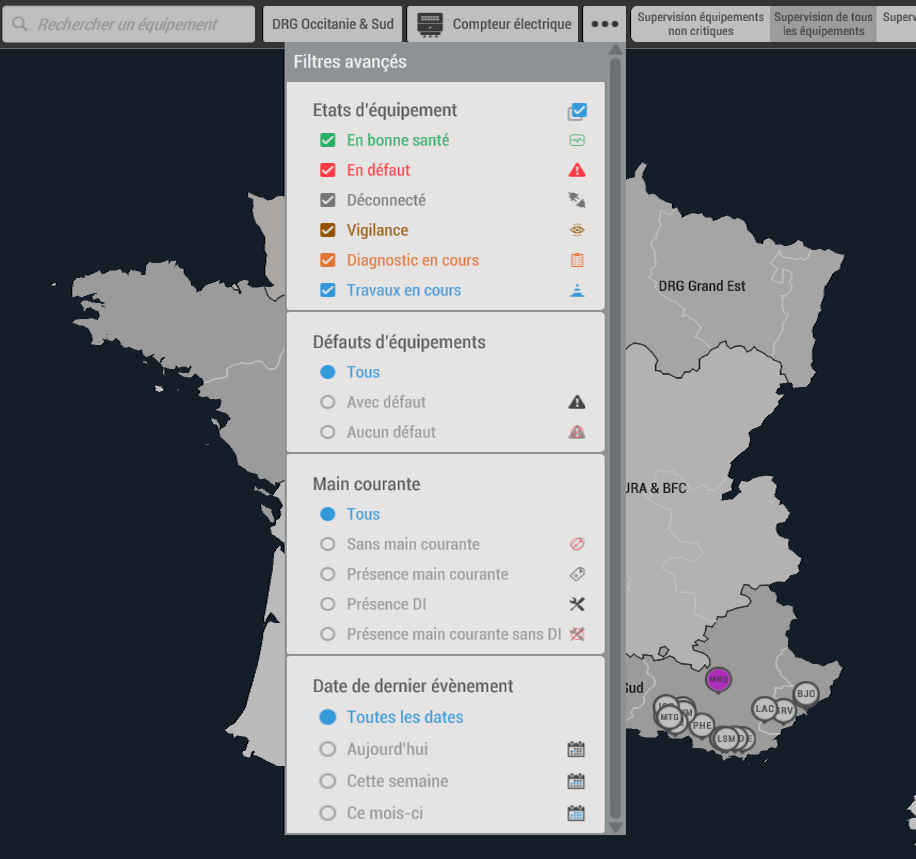
Filtres de Beholder pour sélectionner les équipements et les états utiles
Les informations qui comptent

Combinez les filtres, précisez votre lecture.

Croisez le bâtiment ou la zone, le type d’équipement, son état, sa criticité, les métadonnées ou l’avancement de la maintenance. La liste et la carte se concentrent sur les objets qui répondent à vos critères.

Ces filtres affinent les informations que votre profil est autorisé à consulter. Quelques exemples concrets :

  • Les ascenseurs en panne qui n’ont pas encore fait l’objet d’une prise en charge.
  • Les compteurs disjonctés dans une zone donnée, ou les équipements en anomalie sans demande d’intervention.
Une supervision adaptée à vos équipes

Vos règles métier. Les bons droits d’accès.

Adaptez les comportements du jumeau numérique et définissez les données et les actions accessibles à chaque profil.

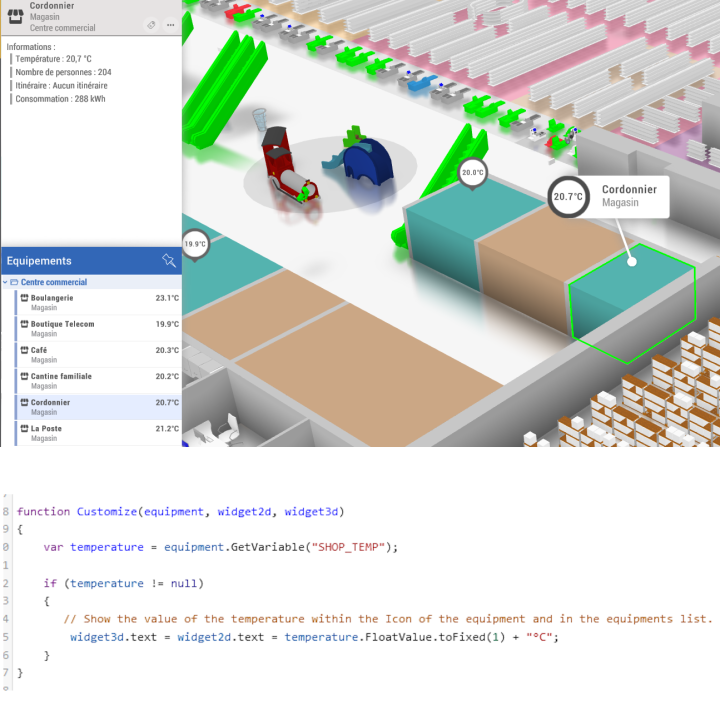
Personnalisation des comportements de Beholder par scripting

Étendre avec le scripting

Faites évoluer l’apparence des objets selon leur état, ajoutez des actions et construisez des interactions adaptées au métier. Le scripting relie les données, les équipements et l’interface.

Les comportements peuvent être mis à jour à distance sans réinstaller l’application cliente. Vous pouvez aussi personnaliser les rapports et enrichir les échanges avec vos autres outils.

Découvrir le scripting
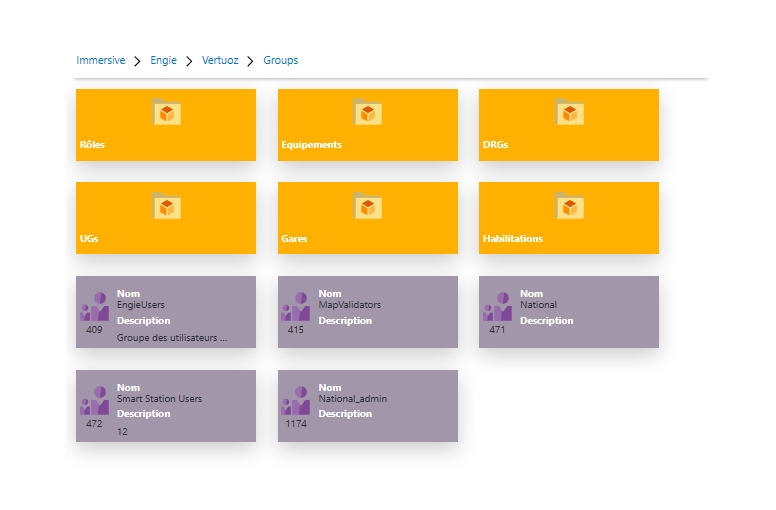
Explorateur de sécurité pour les utilisateurs, groupes et autorisations

Maîtriser les accès et les actions

Organisez les utilisateurs, les groupes et les équipements selon votre organisation. Les autorisations déterminent les sites, les objets, les informations et les commandes accessibles à chacun.

L’authentification peut s’intégrer à votre environnement d’entreprise, notamment via le SSO selon la configuration retenue. Les équipes partagent le même outil avec des périmètres adaptés à leurs responsabilités.

Comprendre les droits et la sécurité
Se repérer avant de se déplacer

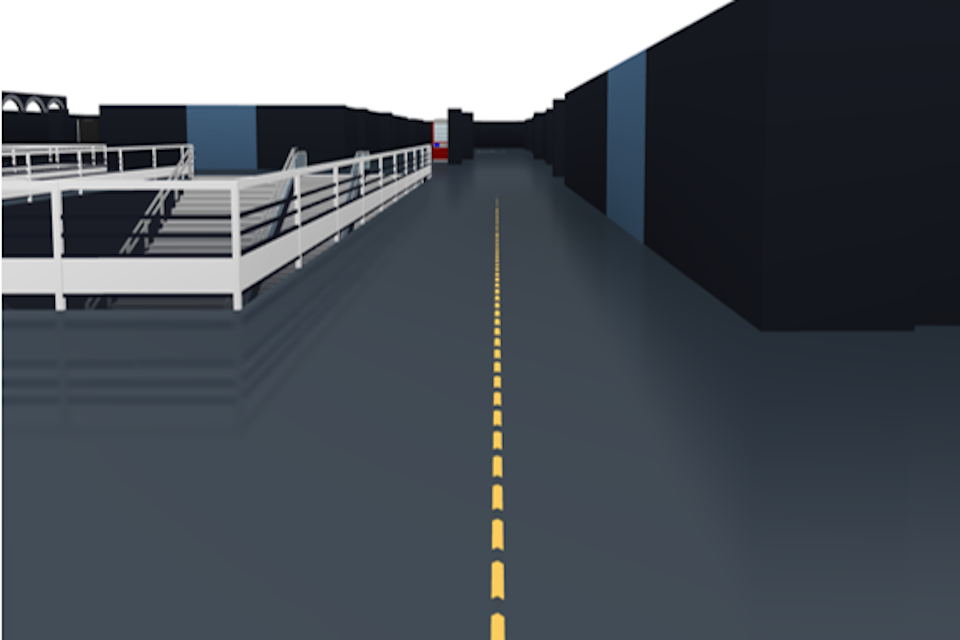
Parcourez le site à hauteur d’homme.

La vue subjective permet de reconnaître un parcours avant une intervention. Volumes, reliefs et objets 3D donnent des repères visuels pour mieux comprendre un lieu, même lorsqu’on le découvre.

Associez la vue d’ensemble en 2D ou en 3D à cette lecture au niveau du sol. Les équipes peuvent préparer leur déplacement jusqu’à la zone ou à l’équipement concerné.

Découvrir la vue subjective
Immersive sur ordinateur, tablette et téléphone
Au bureau et sur le terrain

Une même solution, plusieurs supports.

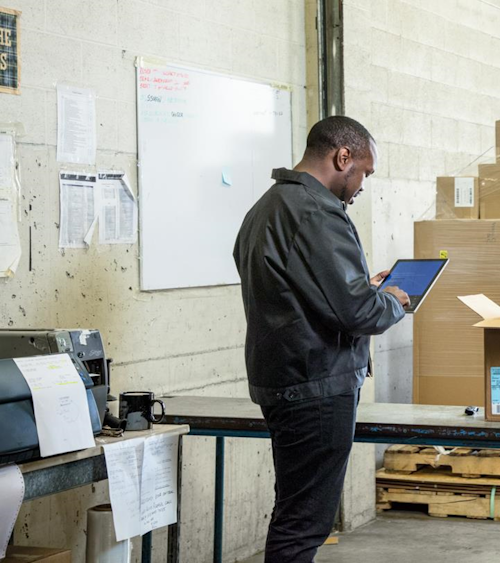
Les interfaces Immersive s’utilisent sur PC, sur mobile et dans le navigateur selon le déploiement choisi. Le même contexte accompagne l’exploitant au poste de supervision et l’équipe en déplacement.

Les échanges de données sont conçus pour rester légers, y compris sur des connexions limitées. Les possibilités de diffusion et d’extension permettent de faire évoluer l’outil avec les usages du site.

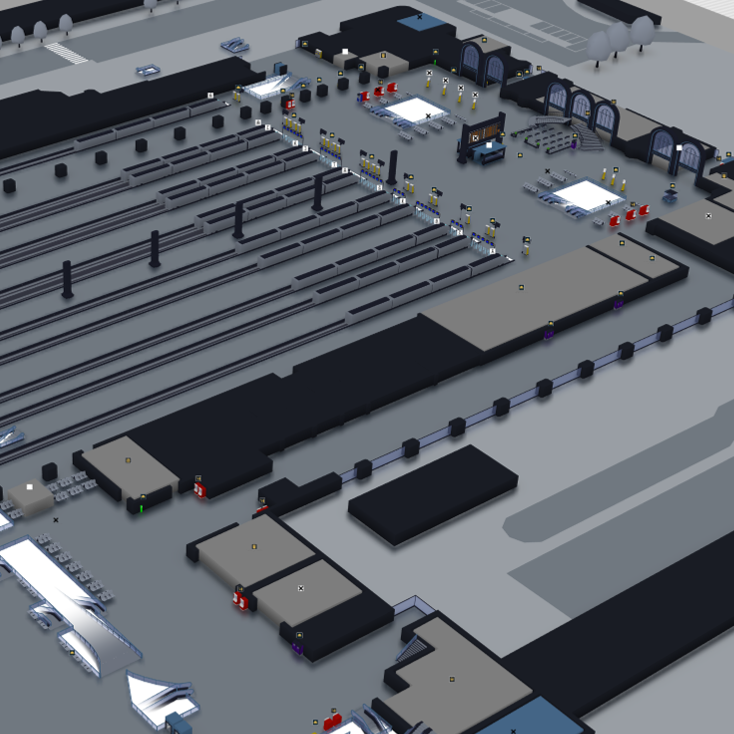
Représentation 3D d’un site dans Immersive

Une interface au service des usages

Ergonomie, moteur léger, géolocalisation et supports : découvrez les choix qui façonnent l’expérience Immersive.

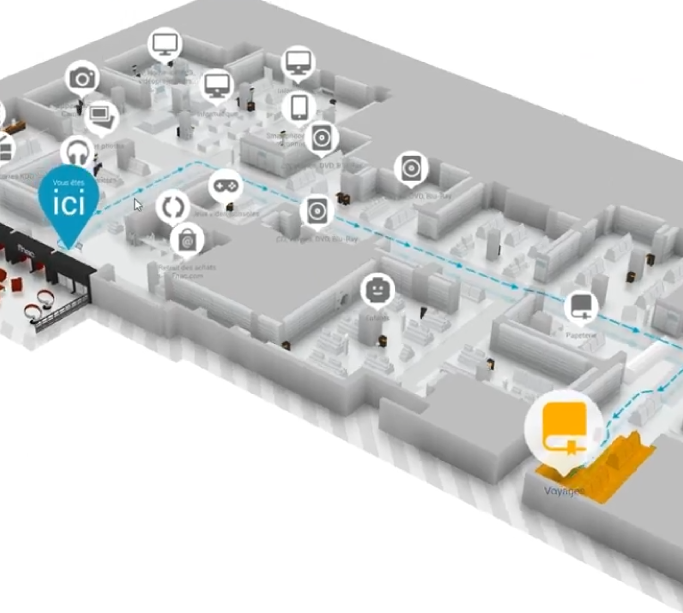
Parcours représenté sur un plan 3D

La 3D pour mieux comprendre les lieux

Volumes, mobilier et repères visuels rendent la structure d’un site et ses parcours plus faciles à lire.

Un scénario opérationnel

De l’alerte à l’intervention.

Dans une gare, un terminal logistique, une installation industrielle ou un bâtiment tertiaire, la carte relie la détection d’un problème à sa prise en charge.

01

Recevoir

Un système connecté transmet un changement d’état ou une alerte.

02

Localiser

L’exploitant repère l’équipement et sa zone dans la carte.

03

Qualifier

Il consulte les mesures, la documentation et l’historique disponibles.

04

Coordonner

L’équipe partage une annotation, prépare le trajet et suit la prise en charge.

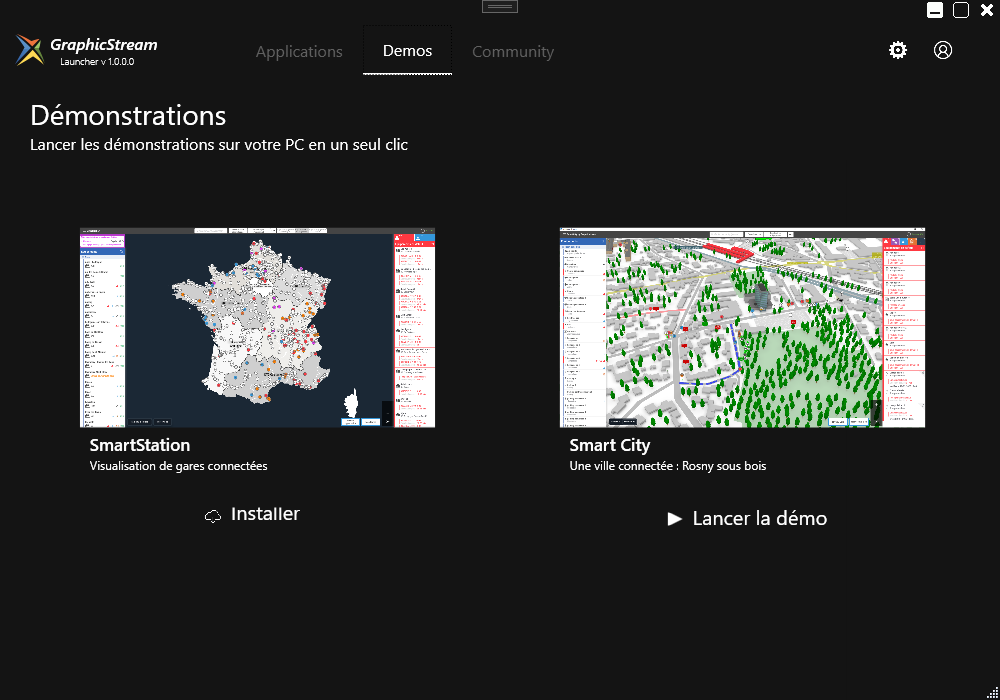
Sélection des démonstrations dans le Launcher Immersive
Passer à la pratique

Découvrez Beholder sur un cas concret.

Échangez avec notre équipe pour une démonstration adaptée à vos opérations, ou découvrez le Launcher Immersive pour installer les applications et accéder aux démonstrations disponibles.