Der passende Platz für Ihren Arbeitstag.
Arbeitsplätze, Besprechungsräume und Gemeinschaftsflächen: Finden Sie Ressourcen auf Ihren Gebäudeplänen und buchen Sie mit wenigen Klicks. Eine Lösung für die Teams, die buchen, und diejenigen, die die Arbeitsumgebung verwalten.
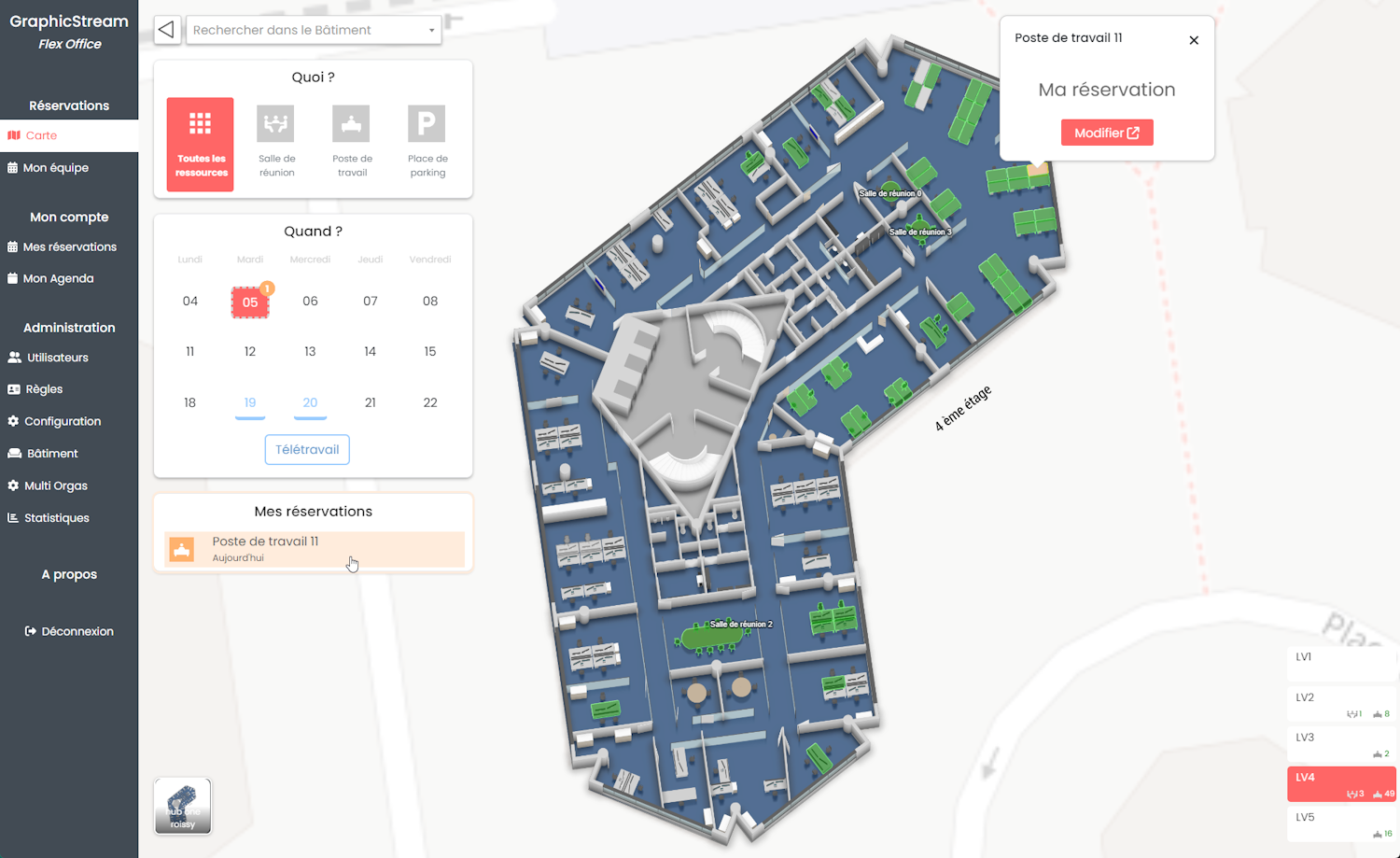
Planen Sie Ihre Zeit im Büro.
Wählen Sie einen Ort für Ihre Aufgaben, bereiten Sie einen Besuch vor oder treffen Sie Ihr Team. Der Plan macht sichtbar, wo sich die gebuchte Ressource befindet.
Mit wenigen Klicks buchen.
Greifen Sie über eine gemeinsame Oberfläche auf Arbeitsplätze, Besprechungsräume und Bereiche für die Zusammenarbeit zu. Finden Sie einen passenden Ort und buchen Sie ihn.
Teams haben eine zentrale Anlaufstelle für die Buchung gemeinsam genutzter Ressourcen nach den Regeln ihrer Organisation.
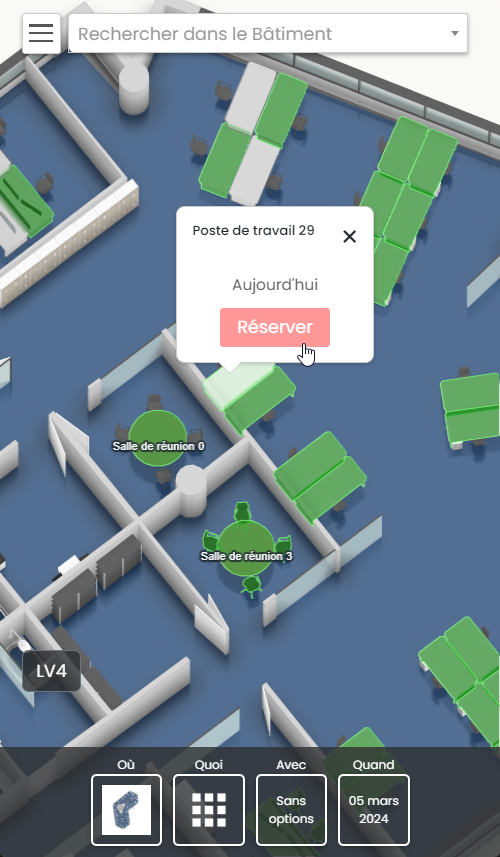
Ein Browser genügt.
Flex Office ist über einen Webbrowser ohne Installation zugänglich. Planen Sie Ihren Tag am Computer, Tablet oder Smartphone.
Die Oberfläche passt sich der Bildschirmgröße an. So können Sie Räume am Schreibtisch oder unterwegs ansehen und buchen.
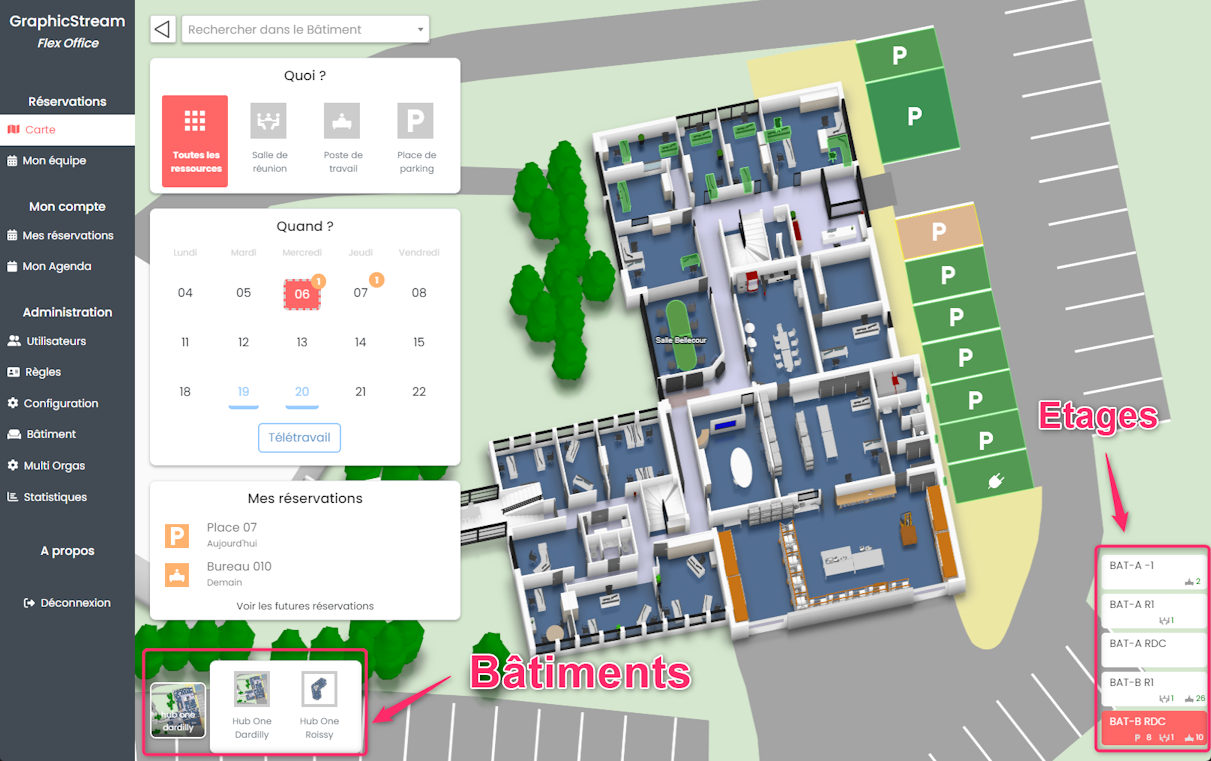
Über Etagen und Standorte hinweg.
Wechseln Sie zwischen Gebäuden und Etagen, um an verschiedenen Unternehmensstandorten zu buchen. Die Suche hilft Ihnen, einen Treffpunkt zu finden oder einen Besuch an einem anderen Standort vorzubereiten.
Finden Sie für die Zusammenarbeit den von einem Kollegen gebuchten Arbeitsplatz, soweit die Sichtbarkeitsrechte Ihrer Organisation dies erlauben.
Vom Gebäude zur buchbaren Fläche.
Grundlage der Buchung ist eine Darstellung Ihrer Räume und ihrer Ausstattung. Erstellen Sie diese mit Forge, selbstständig oder mit Unterstützung von GraphicStream.
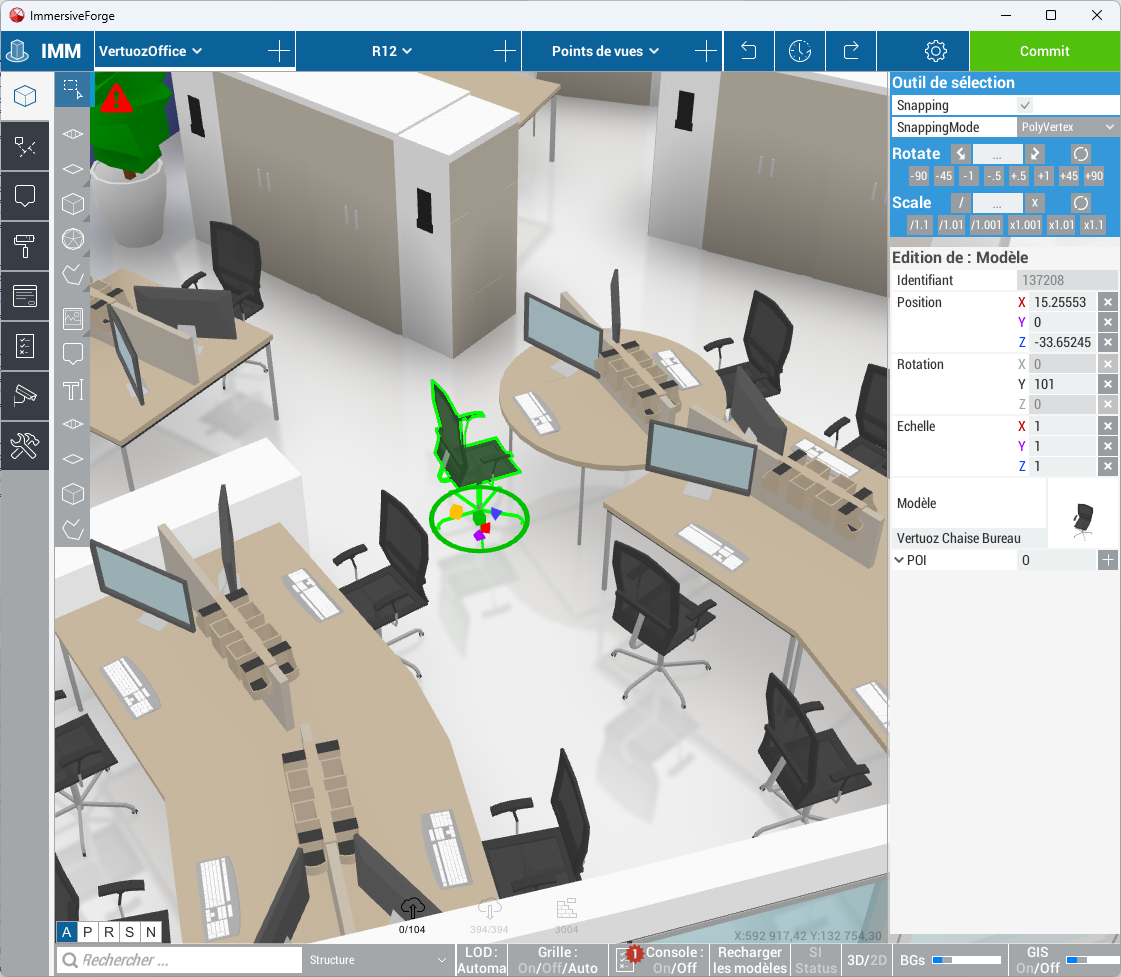
Gestalten Sie Ihre Räume mit Forge.
Forge ist das Gestaltungswerkzeug der Immersive-Suite. Damit bilden Sie Gebäude ab, platzieren Ausstattung und aktualisieren Ihre Arbeitsumgebung.
Der Plan bildet die Grundlage für Buchungen: Arbeitsplätze, Räume und gemeinsame Ressourcen werden in ihrer tatsächlichen Umgebung dargestellt.
Ihr 3D-Gebäude, einsatzbereit
Unser Grafikteam kann Ihre Arbeitsräume digitalisieren und eine möglichst genaue 3D-Darstellung erstellen. So erhalten Sie eine vorbereitete Grundlage für Ihr Flex-Office-Projekt.
Pläne selbst erstellen und pflegen
Sie möchten die Gestaltung selbst übernehmen? Erstellen und pflegen Sie Ihre Räume mit Forge. Im Developer Network finden Sie Dokumentation und Lernmaterial für den Einstieg.
Erstellen, ausstatten, veröffentlichen.
Bereiten Sie Gebäude und buchbare Ressourcen in Forge vor. Veröffentlichen Sie anschließend Ihre Pläne zur Nutzung in Flex Office.
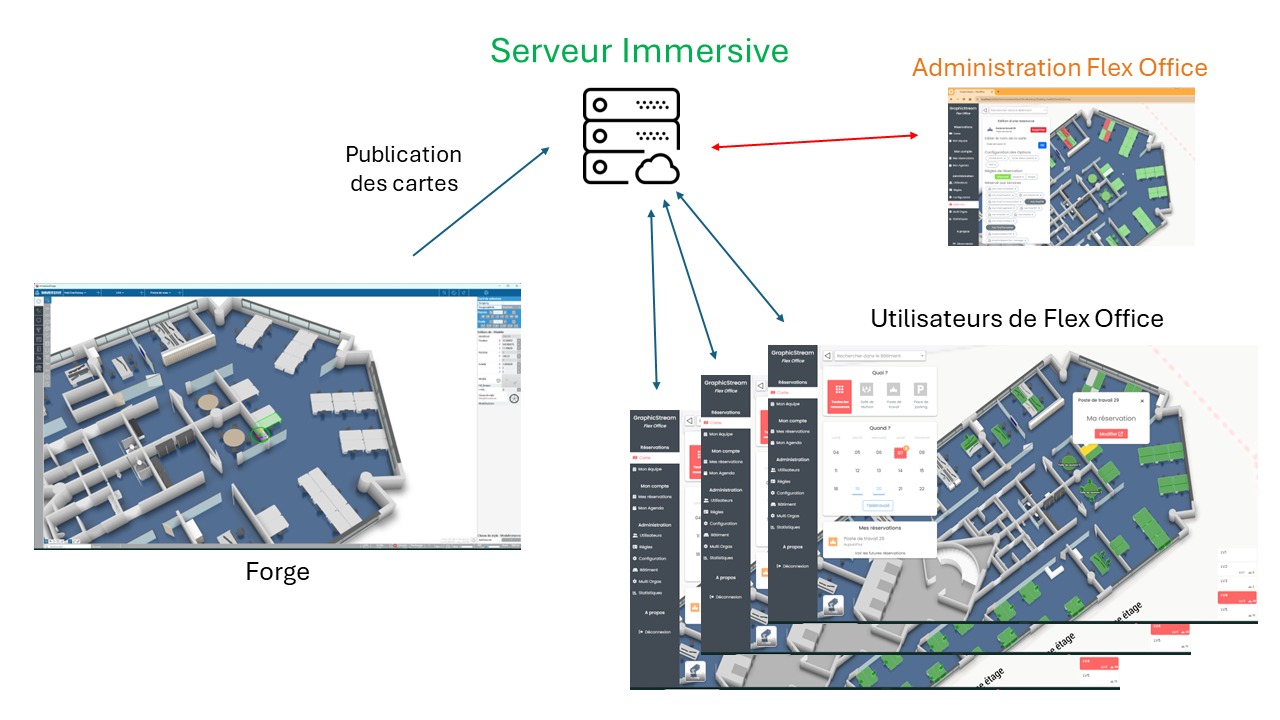
Räume abbilden
Erstellen Sie den Plan Ihrer Gebäude und ihrer Etagen.
Ausstattung platzieren
Fügen Sie die Arbeitsplätze, Räume und Ausstattung hinzu, die buchbar sein sollen.
Für Ihre Teams veröffentlichen
Veröffentlichen Sie Ihre Pläne aus Forge, um sie in Flex Office zu nutzen.
Behalten Sie Ihre Ressourcen im Blick.
Die Raumverwaltung geht nach der Veröffentlichung weiter. Berechtigte Personen passen Regeln, Verfügbarkeit und Beschreibungen der Ausstattung an die Bedürfnisse der Organisation an.
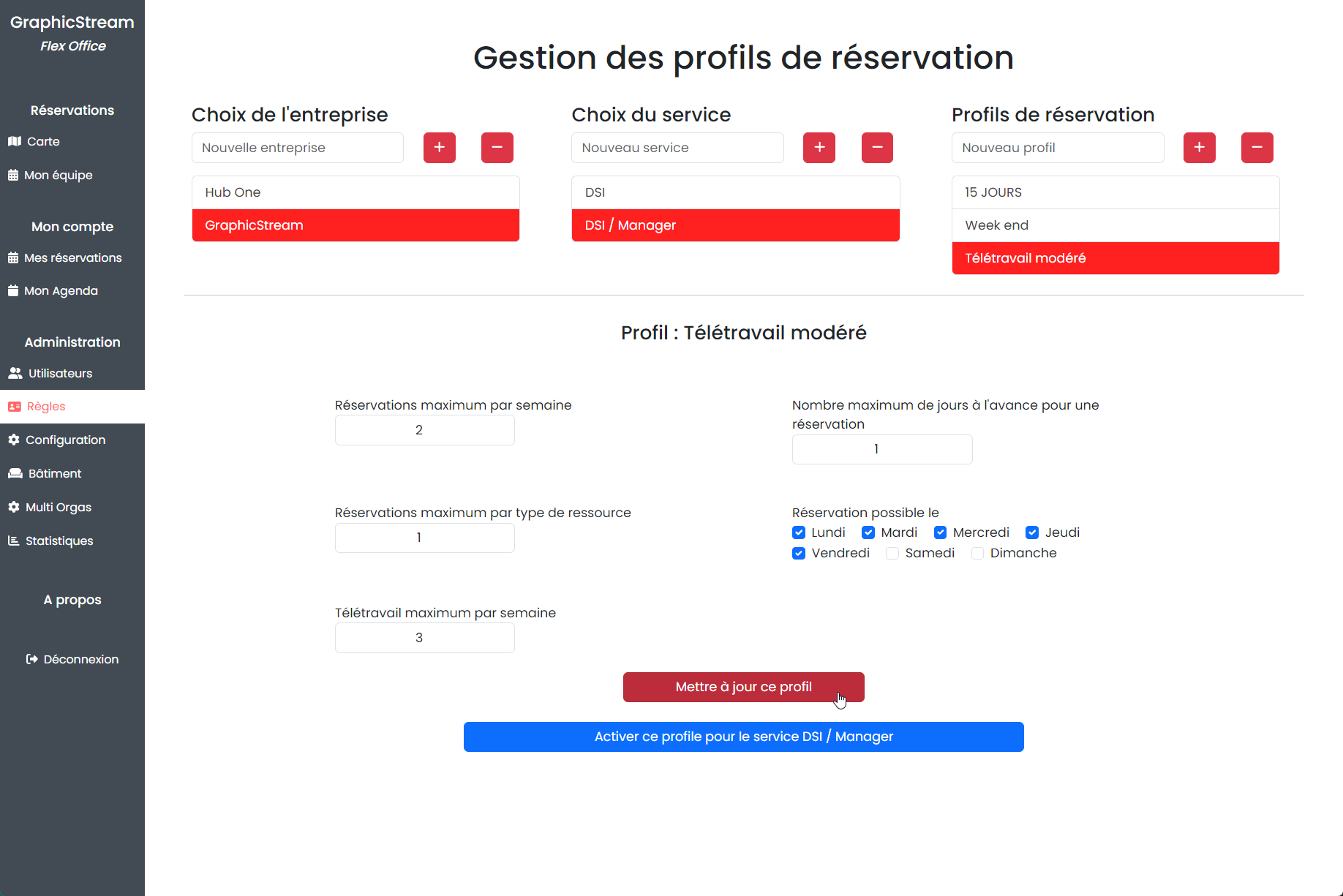
Buchungsregeln anpassen.
Definieren Sie Buchungsregeln für gemeinsam genutzte Ausstattung passend zu Ihren Arbeitsabläufen. Nutzer mit den erforderlichen Rechten können diese Einstellungen verwalten.
Die Nutzungsbedingungen bleiben so auf die jeweiligen Ressourcen und die Organisation Ihrer Arbeitsräume abgestimmt.
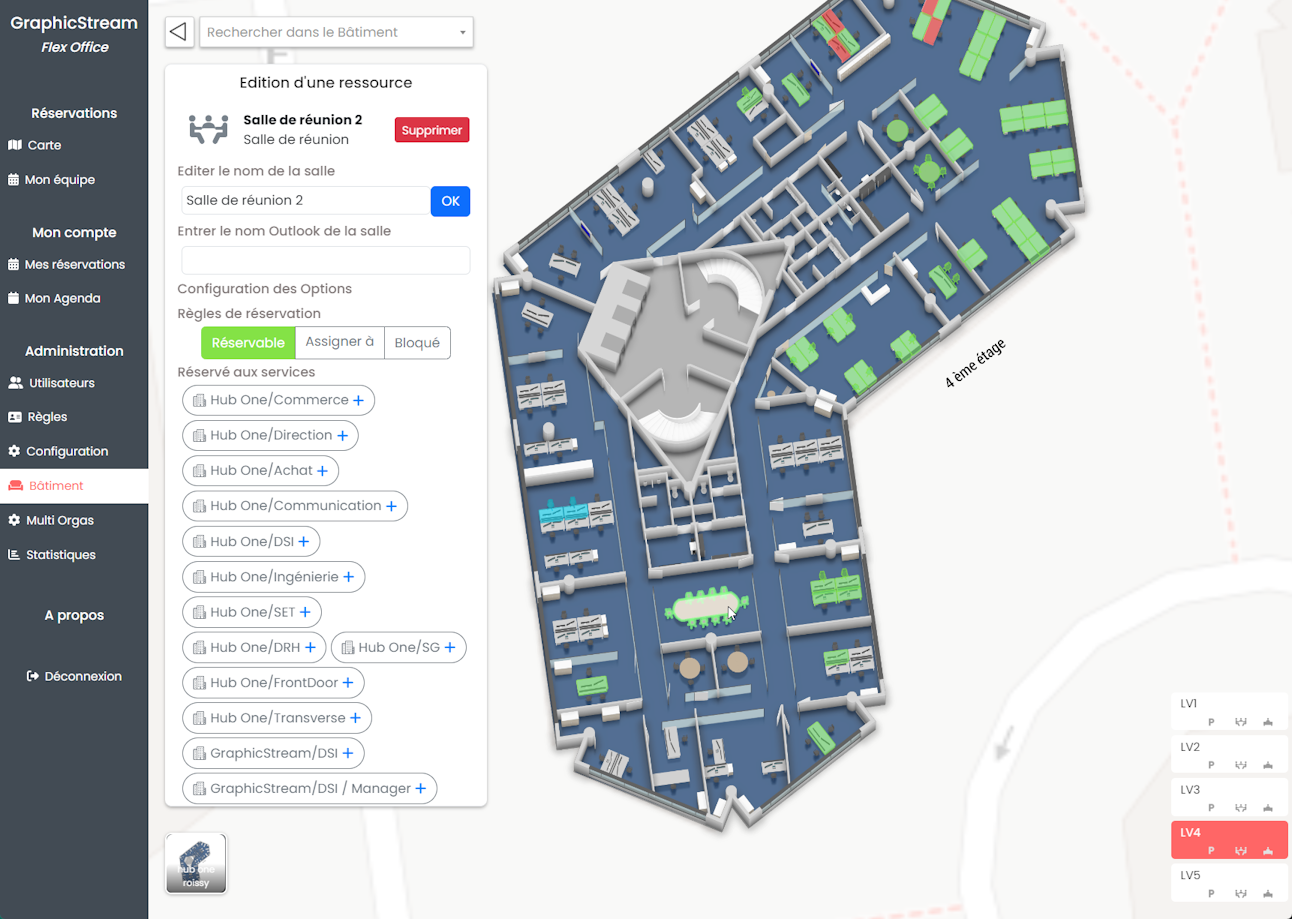
Verfügbarkeit aktuell halten.
Verwalten Sie im Verwaltungsbereich den Status der im Plan dargestellten Ausstattung. Eine langfristige Zuweisung oder Bauarbeiten können eine Änderung der Verfügbarkeit erfordern.
Das Gebäude bleibt der visuelle Bezugspunkt. Über die Verwaltung passen Sie die buchbaren Ressourcen an die tatsächliche Situation vor Ort an.
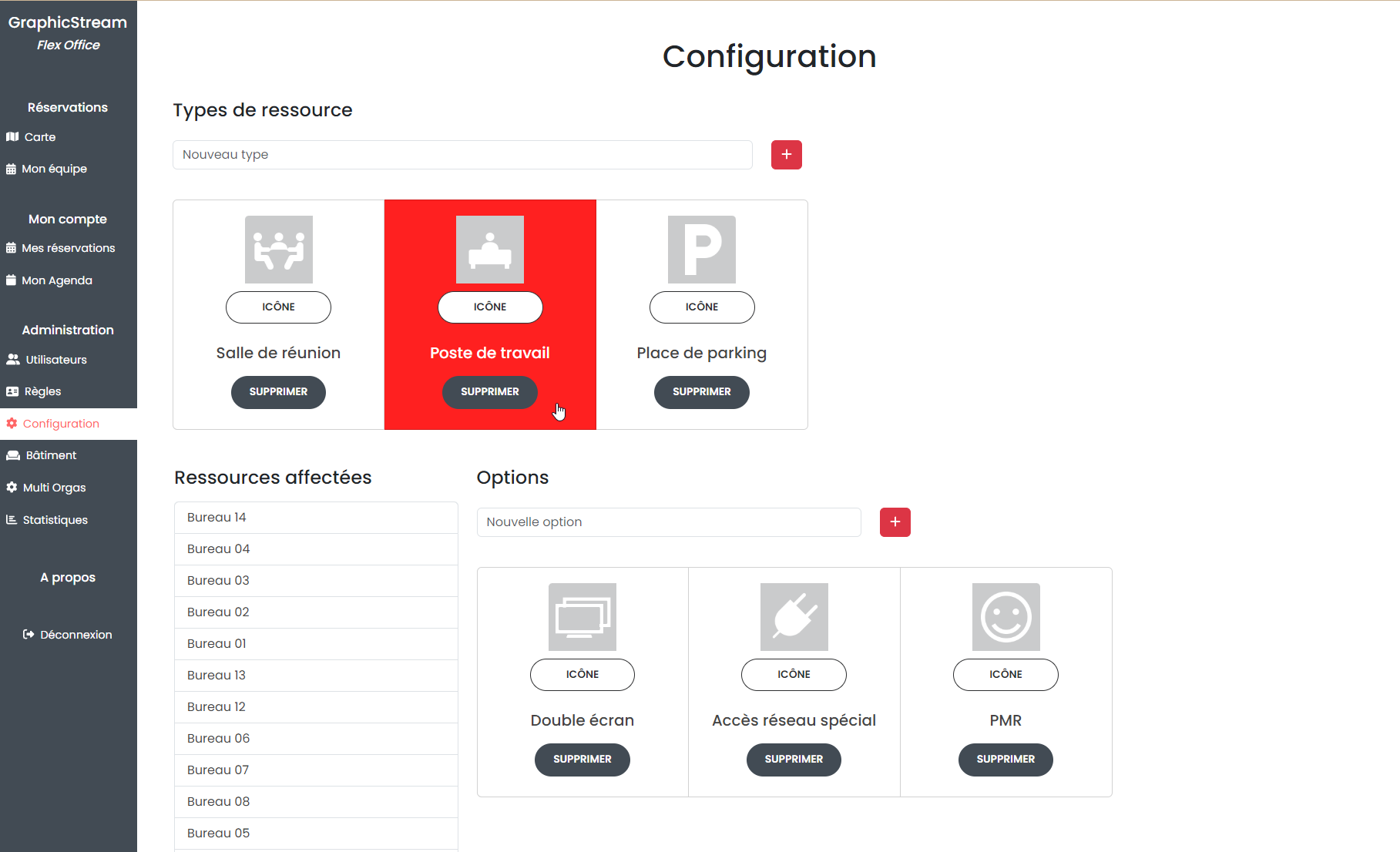
Beschreiben, was jede Ressource bietet.
Erstellen Sie Ausstattungsgruppen, ergänzen Sie relevante Optionen und Eigenschaften und passen Sie Symbole an. So lassen sich bei der Buchung Anforderungen berücksichtigen, die über den Standort hinausgehen.
Ein 3D-Drucker mit einem bestimmten Filament? Ein barrierefreier Parkplatz mit Ladestation? Beschreiben Sie die Eigenschaften, die bei der Auswahl der passenden Ressource helfen.
Was wäre, wenn Ihre Räume zu Ihrer Arbeitsweise passen?
Sprechen wir über Ihre Gebäude, gemeinsam genutzten Ressourcen und Arbeitsabläufe, um Ihr Flex-Office-Projekt vorzubereiten.