Beholder · Überwachung und Betrieb

Die Situation erfassen. Wissen, wo zu handeln ist.

Beholder erweckt Ihre Pläne zum Leben, indem es sie mit Ihren Informationssystemen verbindet. Anlagen, Ereignisse und Betriebsdaten kommen in einem digitalen Zwilling zusammen, um Situationen zu verstehen und Einsätze zu organisieren.

Die Karte wird zur Oberfläche, über die Sie Ihren Standort erkunden, verstehen und steuern.

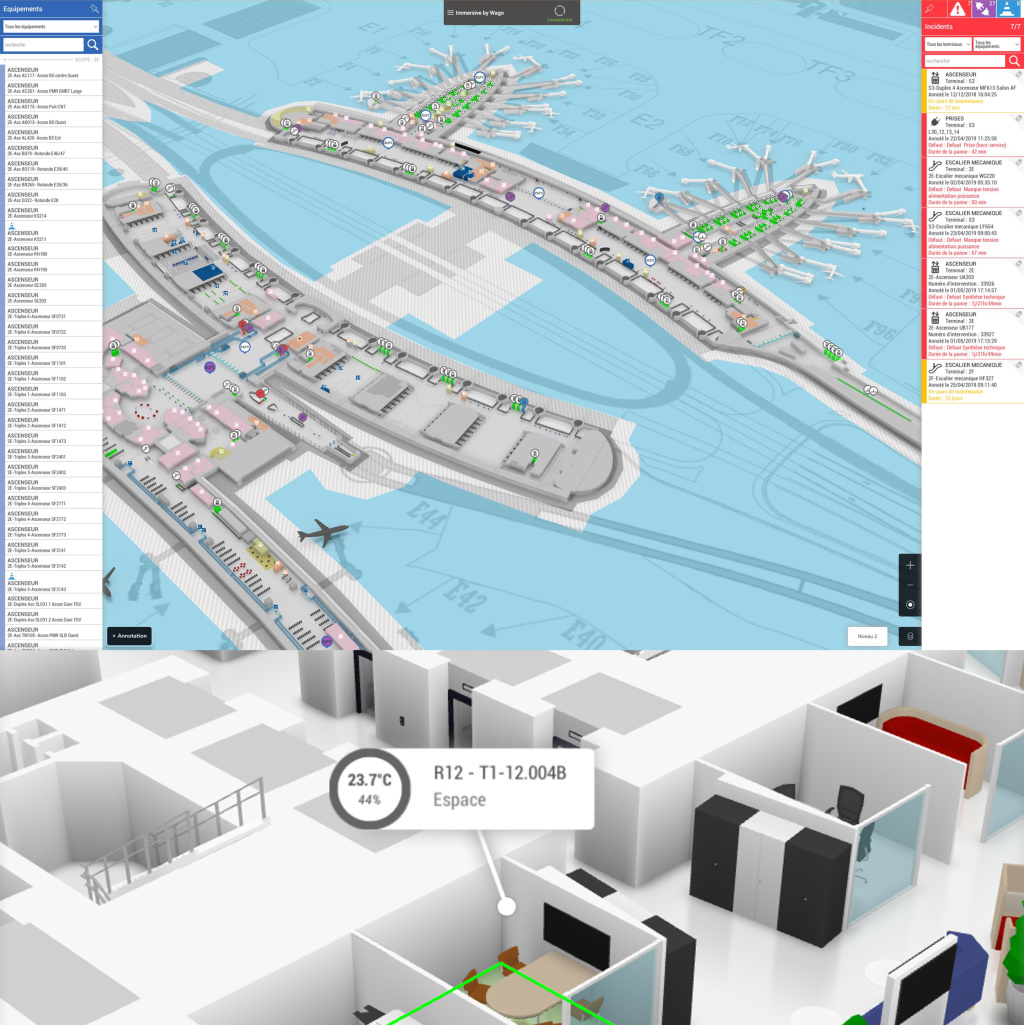
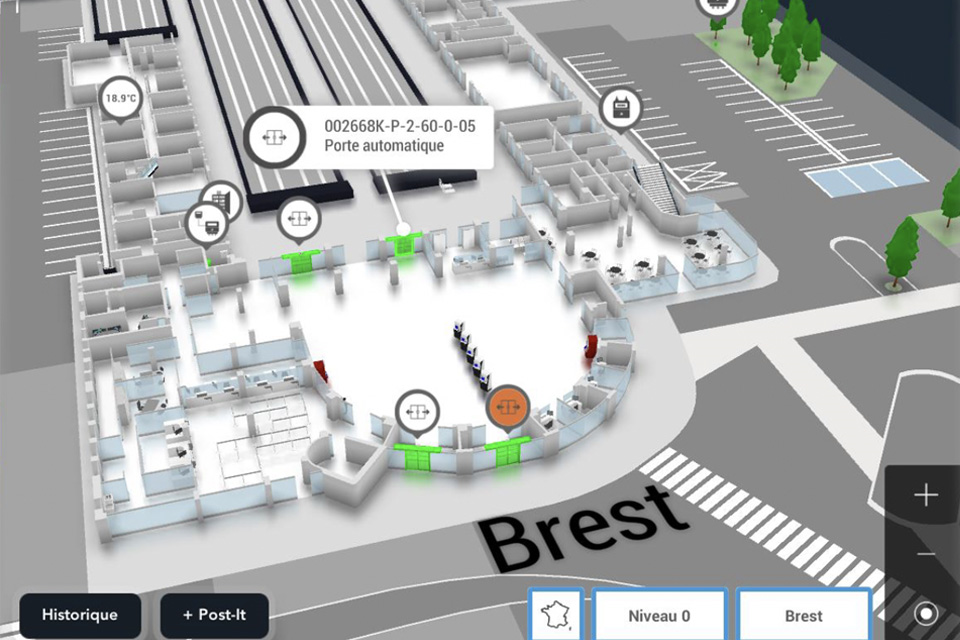
Ansicht des Standorts und der Anlagen in Beholder
Ein Plan mit Bezug zur Realität

Der Kontext einer Anlage – mit einem Klick.

Finden und wählen Sie eine Anlage auf der Karte aus, um ihren Zustand, ihre Eigenschaften und ihre Dokumentation aufzurufen. Die Standortdarstellung verknüpft technische Informationen mit Orten, die Ihre Teams wiedererkennen.

In der Leitstelle und vor Ort haben alle ein gemeinsames Bild der Situation. Kartenobjekte können ihr Aussehen abhängig vom Zustand ändern und die für den jeweiligen Nutzer vorgesehenen Aktionen anbieten.

Lokalisieren

Wechseln Sie per Klick oder Fingertipp von einer Anlagen- oder Meldungsliste zum zugehörigen Ort auf der Karte.

Verstehen

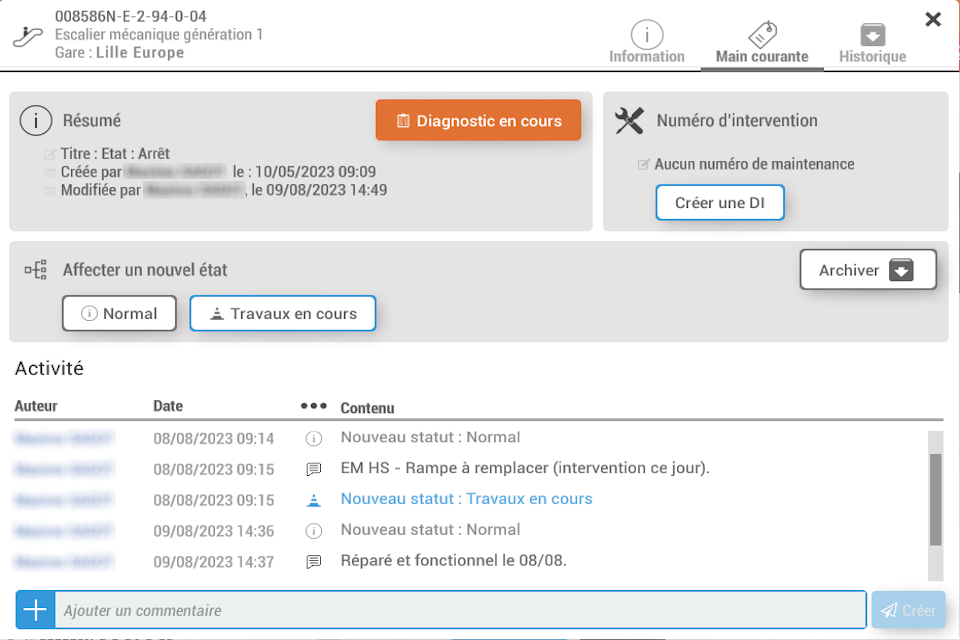
Rufen Sie Messwerte, Eigenschaften, Dokumente und Einsatzinformationen zum ausgewählten Objekt auf.

Aus der Ferne handeln

Senden Sie verfügbare Befehle an vernetzte Anlagen, entsprechend den integrierten Funktionen und den erteilten Berechtigungen.

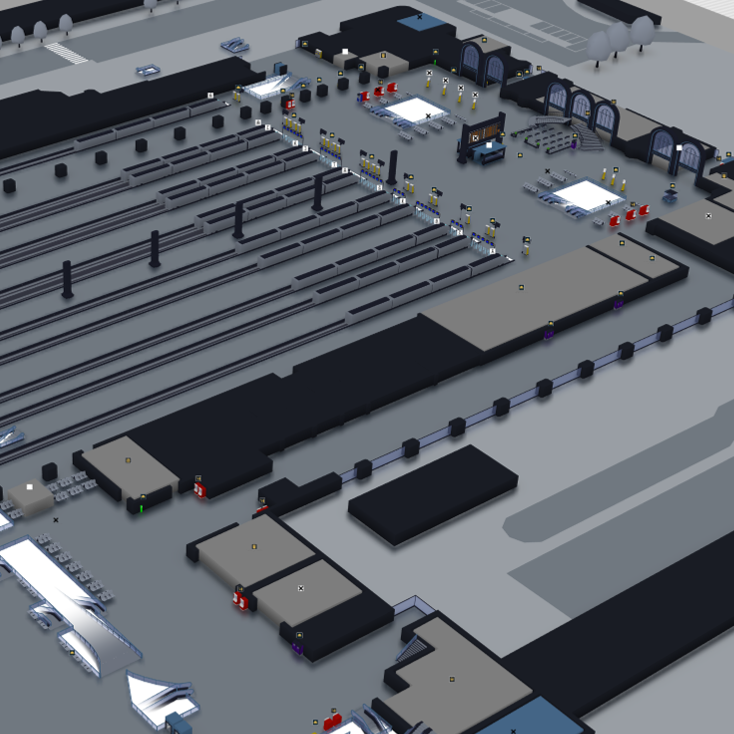
Überwachung eines Bahnhofs mit Anlagen und zugeordneten Daten in Beholder
Daten im Kontext

Verständliche Daten am richtigen Ort.

Infokarten ordnen den Anlagen auf dem Plan Werte, Zustände und Kennzahlen zu. Farben, Einheiten, Beschriftungen und die Sichtbarkeit von Variablen lassen sich anpassen, damit Informationen direkt nutzbar sind.

Die Übersicht hebt hervor, wo Ihre Aufmerksamkeit erforderlich ist. Öffnen Sie die Details eines Objekts, um seinen Kontext zu prüfen, Veränderungen zu verfolgen oder eine Aktion vorzubereiten.

Meldungen und Nachverfolgung

Heben Sie Auffälligkeiten anhand Ihrer Betriebsregeln hervor und verfolgen Sie ihre Bearbeitung in einem konfigurierbaren Wartungsablauf.

Gegenwart und Verlauf

Betrachten Sie den aktuellen Zustand und, wenn historische Daten vorliegen, frühere Situationen, um ein Ereignis besser nachzuvollziehen.

Berichte und Exporte

Nutzen Sie Zustands-, Konfigurations- oder Statistikberichte, exportieren Sie nach Excel und passen Sie Auswertungen per Scripting an.

Von der Leitstelle zum Einsatzort

Kontext teilen. Einsätze erleichtern.

Die Karte unterstützt auch die Zusammenarbeit und die Orientierung der Teams auf dem Gelände.

Anmerkungen und Zusammenarbeit auf einer Beholder-Karte

Am selben Objekt zusammenarbeiten

Kommentieren Sie Anlagen, Orte und interaktive Objekte. Teilen Sie Dokumentation, Rückmeldungen vor Ort und Einsatzverläufe, damit die Hintergründe von Entscheidungen nachvollziehbar bleiben.

Mit Anmerkungen weisen Sie ein Team oder eine Person auf eine Situation hin. Sie lassen sich kommentieren, bestätigen und archivieren; ihre Sichtbarkeit richtet sich nach den Nutzerprofilen.

Zusammenarbeit entdecken
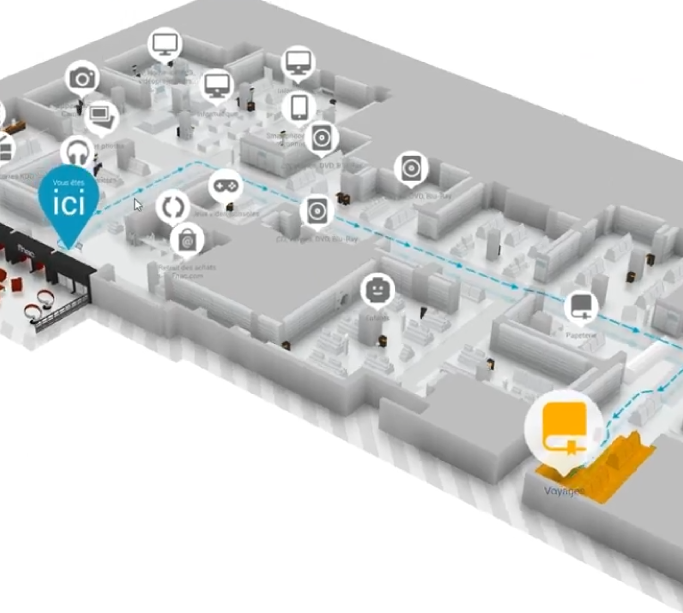
Route zu einer Anlage in der 3D-Karte von Beholder

Bis zur Anlage führen

Planen Sie einen Weg durch das Gelände anhand konfigurierter Vorgaben wie Barrierefreiheit, erlaubter Durchgänge oder sperriger Lasten. Eine schrittweise Wegbeschreibung erläutert die Route.

Wenn Positionsdaten verfügbar sind, kann sich die Route unterwegs anpassen. Andernfalls wählen Sie Start und Ziel auf dem Plan. Die Routenberechnung steht Integrationen auch per API zur Verfügung.

Wegführung entdecken
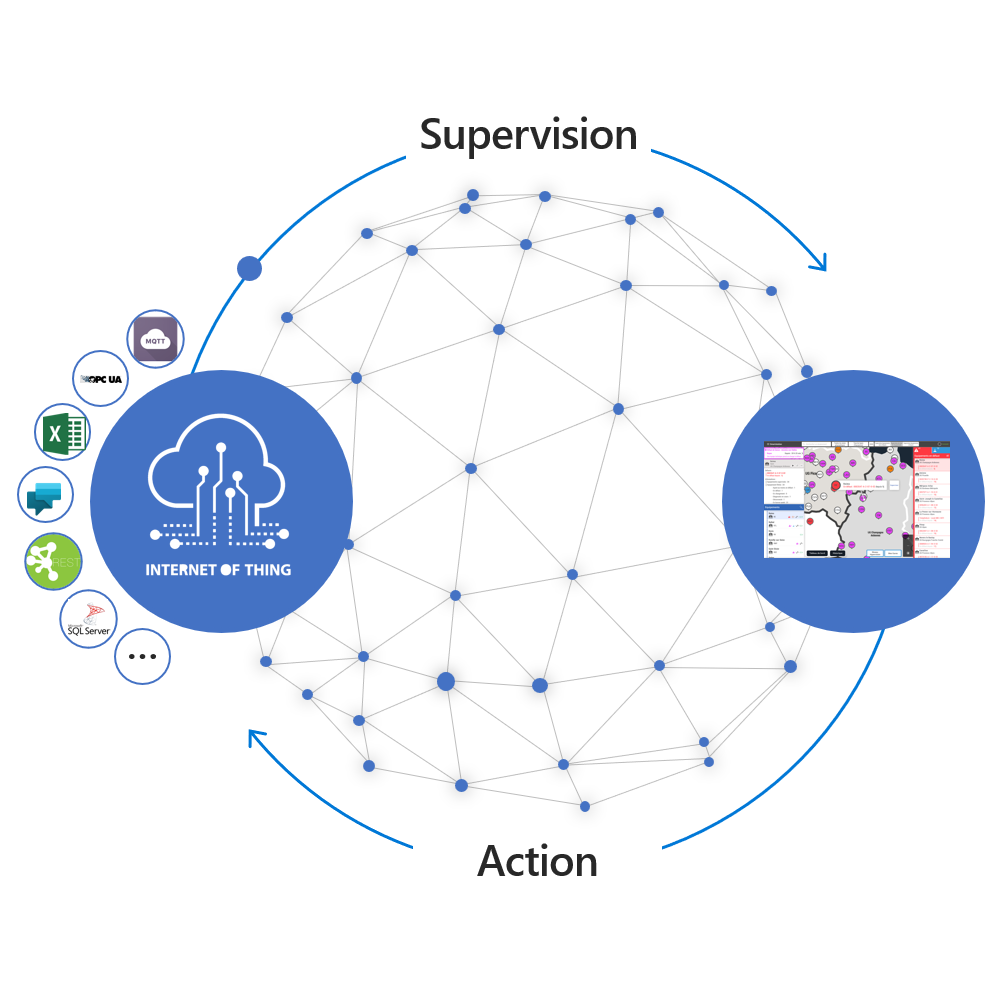
Schema des Hubs zur Verbindung von Datenquellen mit Beholder
Die Verbindung zu Ihren Systemen

Der Hub führt Datenquellen zusammen.

Der Hub verbindet Beholder mit den Systemen, die Ihre Daten bereitstellen. Seine Konnektoren erfassen Werte und Zustandsänderungen und verteilen Aktualisierungen an die betreffenden Anwendungen.

Je nach eingesetzten Konnektoren können Quellen OPC UA, MQTT, Modbus, REST, SQL-Datenbanken oder Excel- und CSV-Dateien nutzen. Individuelle .NET-Konnektoren binden weitere Systeme an, ohne deren Protokoll der Überwachungsoberfläche aufzuerlegen.

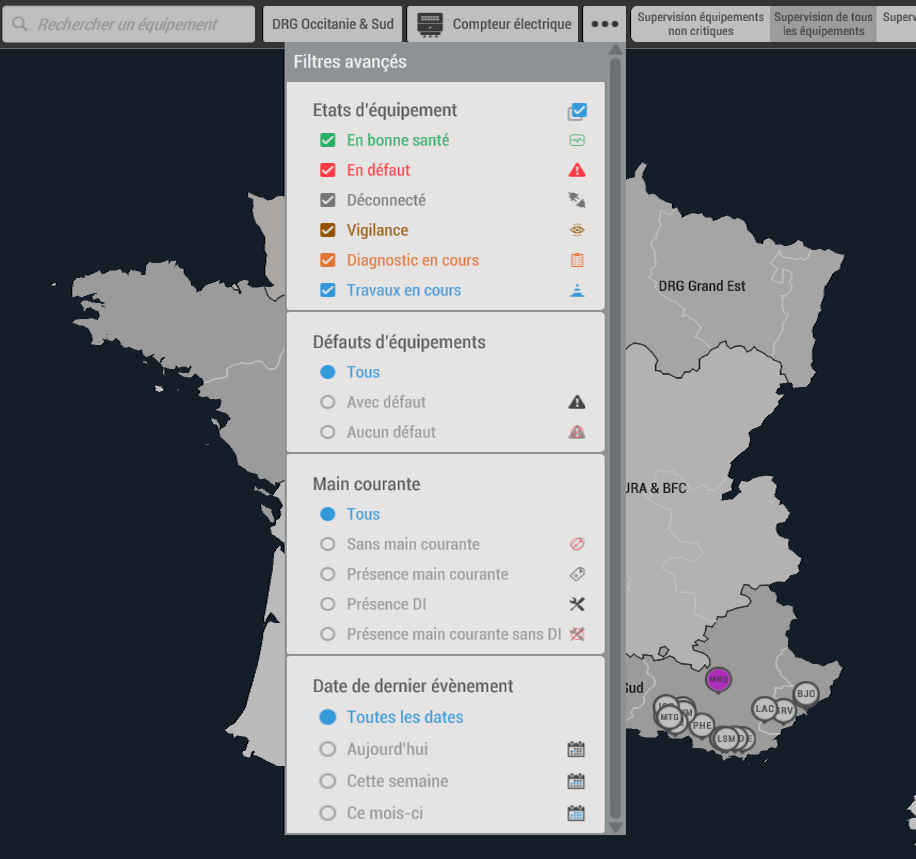
Beholder-Filter zur Auswahl relevanter Anlagen und Zustände
Die relevanten Informationen

Filter kombinieren, den Überblick schärfen.

Kombinieren Sie Gebäude oder Bereich, Anlagentyp, Zustand, Kritikalität, Metadaten oder Wartungsfortschritt. Liste und Karte konzentrieren sich auf die Objekte, die Ihren Kriterien entsprechen.

Diese Filter grenzen die Informationen ein, die Ihr Profil einsehen darf. Konkrete Beispiele:

  • Defekte Aufzüge, deren Bearbeitung noch nicht begonnen hat.
  • Ausgelöste Zähler in einem bestimmten Bereich oder Anlagen mit Störungen ohne Einsatzanforderung.
Überwachung passend zu Ihren Teams

Ihre Betriebsregeln. Die passenden Zugriffsrechte.

Passen Sie das Verhalten des digitalen Zwillings an und legen Sie fest, welche Daten und Aktionen den einzelnen Profilen zur Verfügung stehen.

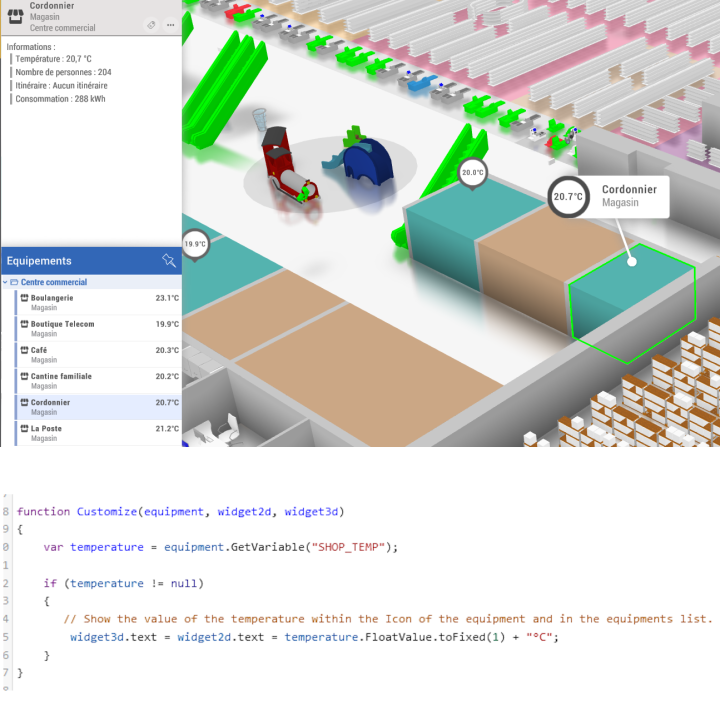
Anpassung des Verhaltens von Beholder per Scripting

Per Scripting erweitern

Ändern Sie die Darstellung von Objekten anhand ihres Zustands, ergänzen Sie Aktionen und gestalten Sie Interaktionen passend zu Ihren Abläufen. Scripting verbindet Daten, Anlagen und Oberfläche.

Verhaltensweisen lassen sich aus der Ferne aktualisieren, ohne die Client-Anwendung neu zu installieren. Auch Berichte und der Datenaustausch mit anderen Werkzeugen lassen sich erweitern.

Scripting entdecken
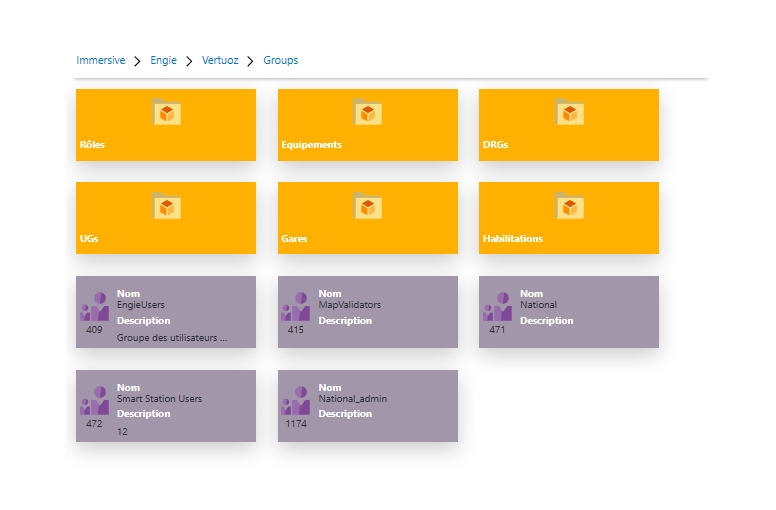
Sicherheitsverwaltung für Nutzer, Gruppen und Berechtigungen

Zugriffe und Aktionen steuern

Ordnen Sie Nutzer, Gruppen und Anlagen entsprechend Ihrer Organisation. Berechtigungen bestimmen, auf welche Standorte, Objekte, Informationen und Befehle Einzelne zugreifen können.

Die Anmeldung lässt sich in Ihre Unternehmensumgebung integrieren, je nach Konfiguration auch per SSO. Teams nutzen dasselbe Werkzeug mit Zugriffsbereichen, die zu ihren Aufgaben passen.

Zugriffsrechte und Sicherheit entdecken
Vor dem Einsatz orientieren

Den Standort auf Augenhöhe erkunden.

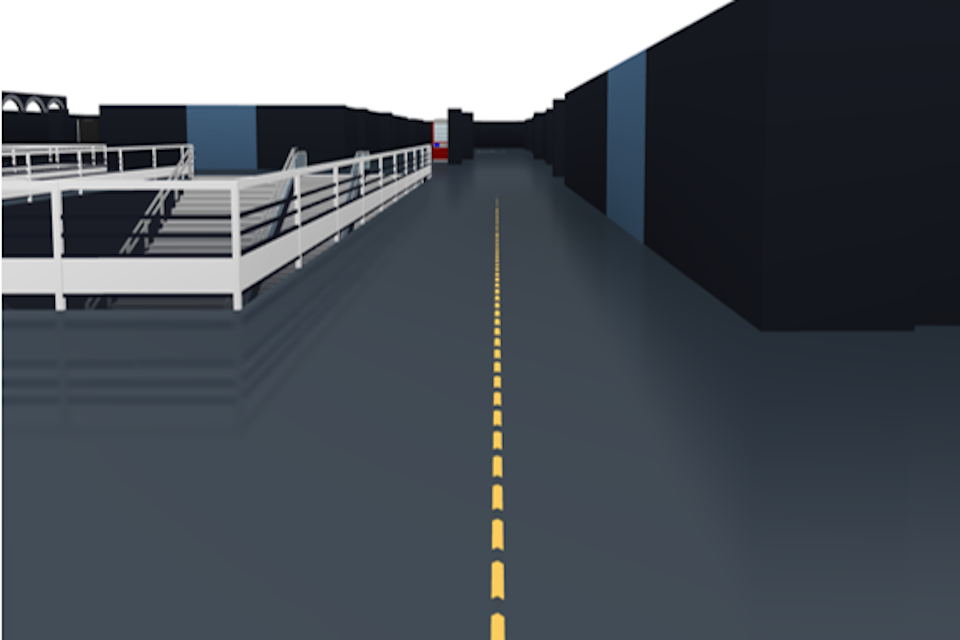
Die Ich-Perspektive ermöglicht es, einen Weg vor dem Einsatz zu erkunden. Volumen, Geländeformen und 3D-Objekte bieten visuelle Orientierungspunkte, auch an einem noch unbekannten Ort.

Ergänzen Sie die 2D- oder 3D-Übersicht um diese Perspektive auf Bodenhöhe. Teams können ihren Weg zum betreffenden Bereich oder zur Anlage vorbereiten.

Ich-Perspektive entdecken
Immersive auf Computer, Tablet und Smartphone
Am Arbeitsplatz und vor Ort

Eine Lösung für verschiedene Geräte.

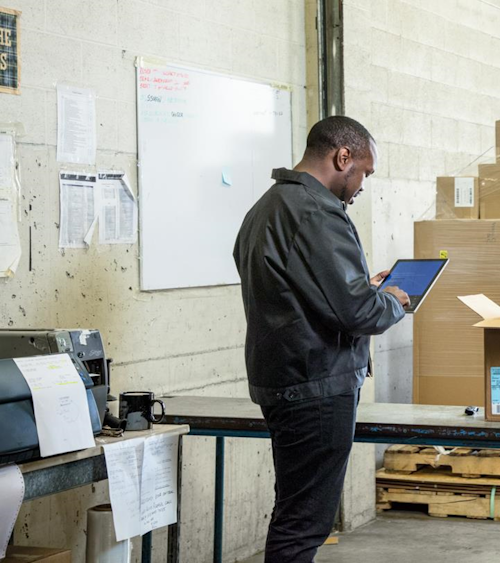
Je nach gewählter Bereitstellung lassen sich Immersive-Oberflächen auf PCs, Mobilgeräten und im Browser nutzen. Derselbe Kontext begleitet sowohl die Leitstelle als auch Teams unterwegs.

Der Datenaustausch ist auf ein geringes Datenvolumen ausgelegt, auch bei eingeschränkten Verbindungen. Bereitstellungs- und Erweiterungsmöglichkeiten lassen das Werkzeug mit den Anforderungen des Standorts wachsen.

3D-Darstellung eines Standorts in Immersive

Eine Oberfläche für konkrete Aufgaben

Bedienbarkeit, schlanke Engine, Geolokalisierung und Geräte: Entdecken Sie die Konzepte hinter Immersive.

Route auf einem 3D-Plan

Orte mit 3D besser verstehen

Volumen, Einrichtung und visuelle Orientierungspunkte machen die Struktur und Wege eines Standorts verständlicher.

Ein Beispiel aus dem Betrieb

Von der Meldung zum Einsatz.

Ob Bahnhof, Logistikterminal, Industrieanlage oder Bürogebäude: Die Karte verbindet das Erkennen eines Problems mit seiner Bearbeitung.

01

Empfangen

Ein vernetztes System übermittelt eine Zustandsänderung oder Meldung.

02

Lokalisieren

Die Leitstelle findet die Anlage und ihren Bereich auf der Karte.

03

Bewerten

Messwerte, Dokumentation und verfügbare Verlaufsdaten helfen bei der Bewertung.

04

Koordinieren

Das Team teilt eine Anmerkung, plant den Weg und verfolgt die Bearbeitung.

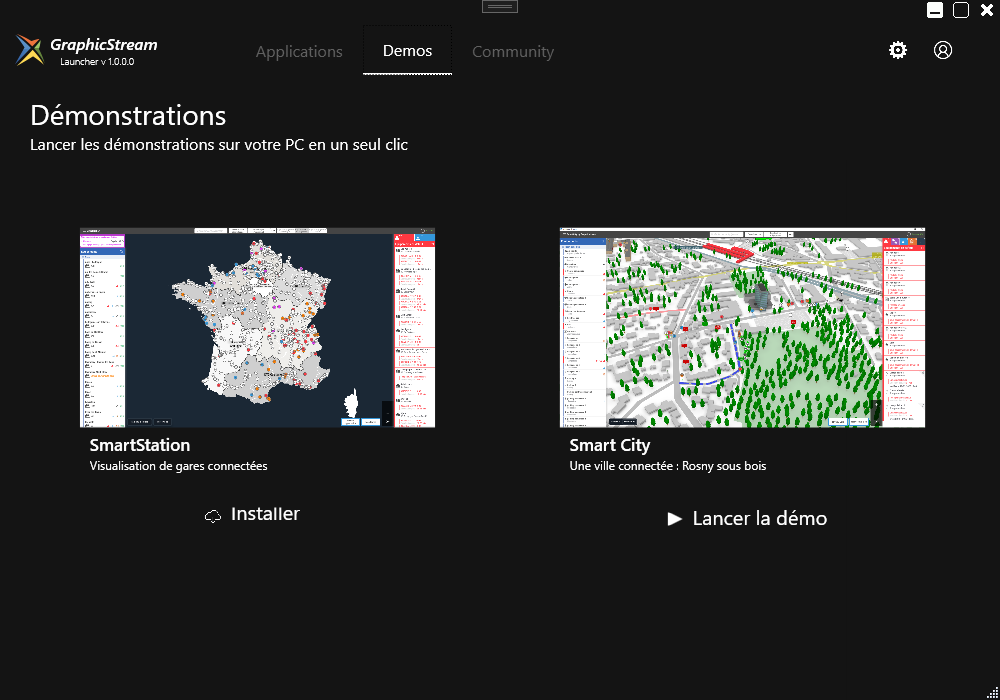
Auswahl der Demos im Immersive Launcher
In der Praxis erleben

Beholder an einem konkreten Beispiel kennenlernen.

Sprechen Sie mit unserem Team über eine Demo passend zu Ihren Abläufen oder entdecken Sie den Immersive Launcher, um Anwendungen zu installieren und verfügbare Demos aufzurufen.