Farbe
- Erste Schritte
Training
Farbe ist ein Leistungsstarker Informationsvektor in Forge. Es ermöglicht es dir, Priorisieren Sie visuell Elemente, um funktionale Bereiche zu unterscheiden, die Gesamtlesbarkeit einer Karte zu verbessern und ihr eine Klare grafische Identität. Dank eines anpassbaren Materialsystems ist es möglich, jeder Komponente Farben, Texturen oder Effekte zuzuweisen: Bereiche, Strukturen, 3D-Modelle und allgemeine Umgebung.
Dieses Kapitel untersucht die wichtigsten Merkmale des Kolorierens:
- Die Erstellung und Verwaltung von Materialien.
- L’Materialzuweisung an Objekte.
- Die Wechselnde visuelle Stile Umgebung.
- Und die Optionen zur Feinabstimmung von 3D-Modellen.
Durch das Beherrschen dieser Werkzeuge kann der Benutzer eine rohe Karte in eine Reichhaltige, konsistente und ausdrucksstarke Visualisierung, angepasst an den Anwendungskontext oder die Zielgruppe.
Voraussetzungen
- Schmiede installieren lassen
- Ich habe Forge gestartet, das mit der Zielorganisation verbunden ist, in der die Karte gespeichert wird.
- Wissen Sie über die Schmiede-Schnittstelle und die Rolle ihrer verschiedenen Teile.
- Ich habe eine Karte erstellt und gepostet.
- Habe Inhalte erstellt.
Das Menü "Style bearbeiten und Zoom" ermöglicht es Ihnen, die verschiedenen Materialien der Kartenelemente zu erstellen und zu verändern.
Ein Material erstellen
Um ein Material zu erstellen, klicken Sie auf das entsprechende +.
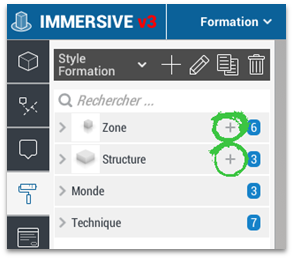
Dann nenn es.
Es erscheint nun in der Materialliste.
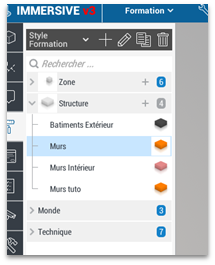
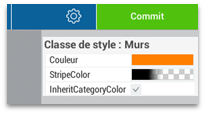
Durch Klicken in der Liste ist es dann möglich, die Eigenschaften im richtigen Banner zu ändern.
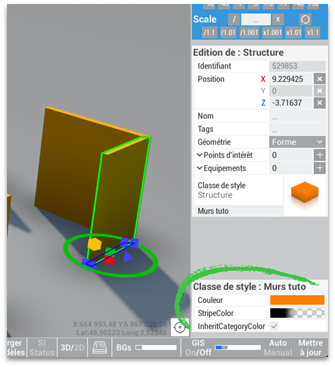
Es ist auch möglich, die Materialparameter eines ausgewählten Bereichs oder einer Struktur über die Parameter auf dem rechten Banner der Oberfläche bei der Kartenbearbeitung zu verändern.
Ein Material zuweisen
Klicken Sie auf das Vorschaubild des verwendeten Materials, um die Liste der verfügbaren Materialien zu öffnen und wählen Sie das ausgewählte Material aus.
Umwelt
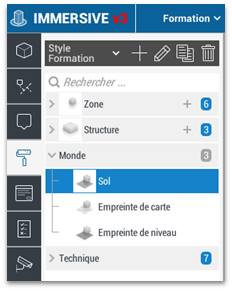
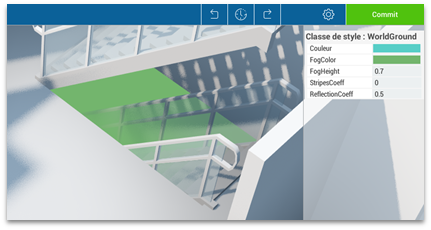
Um die Farben der Umgebung einer Karte zu ändern, musst du zum Style-Edit gehen, dann zur Welt-Kategorie gehen und das Ground-Material auswählen.
Das "Farb"-Feld definiert die umgebende Farbe der Welt
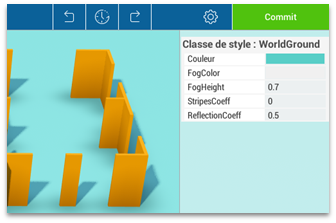
Das Feld "Nebelfarbe" erlaubt es dir, die durch den Parameter "Loch" erzeugten Hohlbereiche der Bereiche zu färben.
3D-Modell
Ändern Sie die Standardfarben eines 3D-Modells
Um die Standardfarben eines Objekts zu ändern, musst du in den Vorlagenmanager gehen.
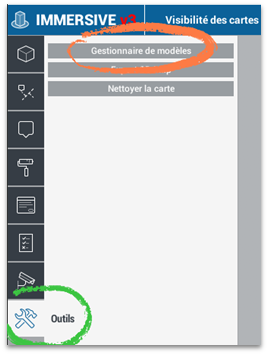
Wählen Sie ein Objekt aus.
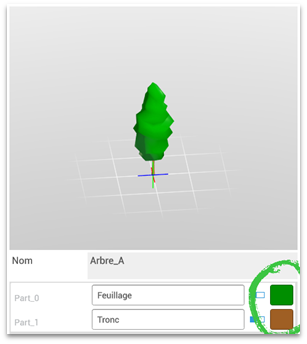
Die Felder rechts erlauben es, die Standardfarben einzustellen. Bitte beachten Sie, dass diese Änderung für alle Karten auf dem Server mit diesem Modell gilt. Wenn die Farben für die aktuelle Karte geändert werden müssen, ist es am besten, einen Stil zu verwenden.
Gestalten Sie ein 3D-Modell
Um eine andere Farbmenge als die Standardfarbe auf ein 3D-Modell anzuwenden, musst du es zuerst in den Edit Styles and Zooms erstellen, indem du auf das + klickst und es dann benennen.
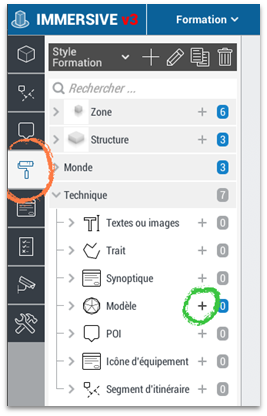
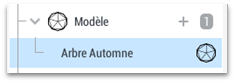
Nach der Erstellung muss man zur Kartenerstellung zurückkehren und die Vorlage hinzufügen/auswählen.
Im rechten Panel klicken Sie auf das Vorschaubild der Style-Klasse und wählen Sie den neuen Style aus.
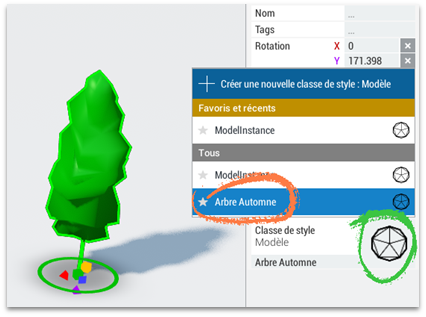
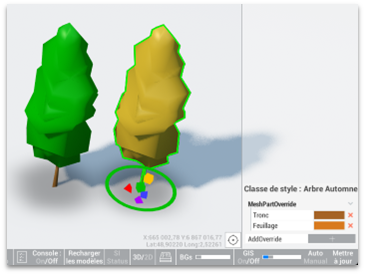
Im unteren Teil des rechten Panels bietet MeshPartOverride standardmäßig an, die verschiedenen Teile des Modells zum aktuellen Material hinzuzufügen. Um die Farben zu ändern, klicken Sie einfach auf das + des betreffenden Teils, um sie dem aktuellen Stil hinzuzufügen.
Es ist nun möglich, die Farbe aus diesem neuen Stil zu ändern, ohne andere identische Objekte zu beeinflussen, die diesen Stil nicht besitzen. Ob auf der aktiven Karte oder auf anderen Karten auf dem Server.
Objekte, die Stockwerke überqueren
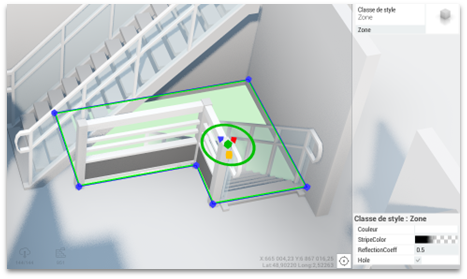
Zonenmaterialien haben einen zusätzlichen "Loch"-Parameter, der es ermöglicht, eine Leere Zone darzustellen.
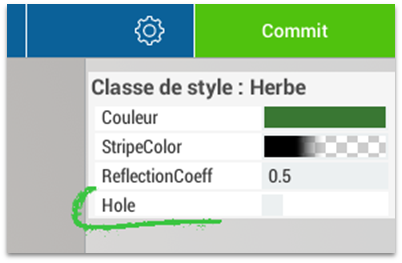
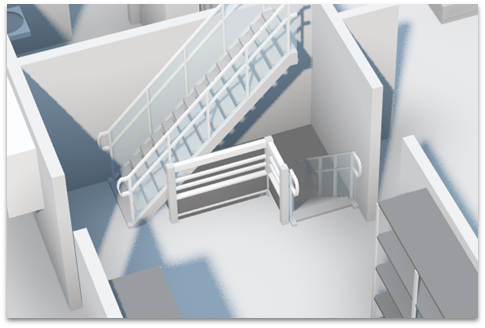
Um eine Treppe darzustellen, die in den unteren Stock führt, musst du eine Treppe hinzufügen und sie auf der Karte positionieren.
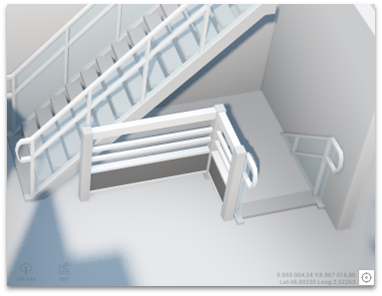
Füge dann einen Bereich oben auf den Schichtstapel mit einem Material hinzu, bei dem das "Loch" aktiviert ist.