Colore
- Per iniziare
Training
Il colore è un Potente vettore informativo a Forge. Ti permette di Dai priorità visiva elementi, per distinguere le aree funzionali, per migliorare la leggibilità complessiva di una mappa e per conferirle un Identità grafica chiara. Grazie a un sistema di materiali personalizzabile, è possibile assegnare colori, texture o effetti a ogni componente: aree, strutture, modelli 3D e ambiente generale.
Questo capitolo esplora le principali caratteristiche legate alla colorazione:
- Il Creazione e gestione dei materiali.
- L’Assegnazione dei materiali agli oggetti.
- Il Cambiamenti negli stili visivi ambiente.
- E le opzioni per la rifinitura dei modelli 3D.
Padroneggiando questi strumenti, l'utente può trasformare una mappa grezze in una Visualizzazione ricca, coerente ed espressiva, adattato al contesto d'uso o al pubblico di riferimento.
Prerequisiti
- Fate installare Forge
- Ho lanciato Forge collegato all'organizzazione target dove la carta sarà archiviata.
- Conosci l'interfaccia di Forge e il ruolo delle sue diverse parti.
- Ho creato e pubblicato una mappa.
- Ho creato contenuti.
Il menu "Modifica stili e zoom" ti permette di creare e modificare i diversi materiali utilizzati dagli elementi della mappa.
Creare un materiale
Per creare un materiale, clicca sul corrispondente +.
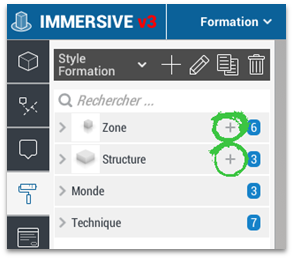
Allora dimmi.
Ora appare nell'elenco dei materiali.
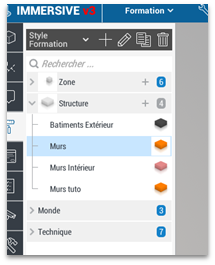
Cliccandoci sopra nella lista, è possibile cambiarne le proprietà nel banner destro.
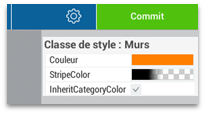
È anche possibile modificare i parametri del materiale di un'area o struttura selezionata tramite i parametri sul banner destro dell'interfaccia durante la modifica della mappa.
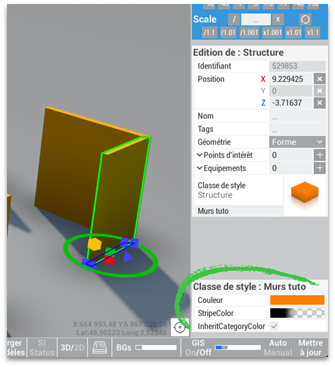
Assegna un materiale
Clicca sulla miniatura del materiale utilizzato per aprire la lista dei materiali disponibili e seleziona il materiale scelto.
Ambiente
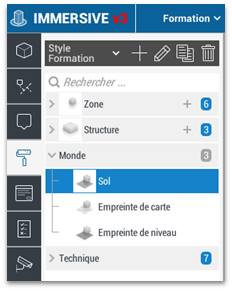
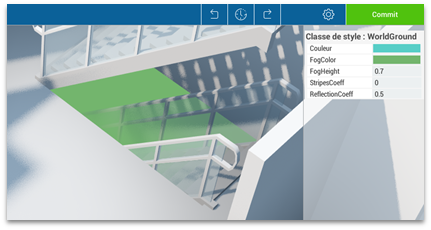
Per cambiare i colori dell'ambiente di una mappa, devi andare nella modifica stile, poi nella categoria mondo e selezionare il materiale Terreno.
Il campo "Colore" definisce il colore circostante del mondo
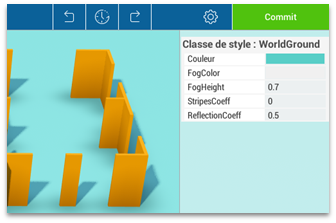
Il campo "Colore della nebbia" ti permette di colorare le aree vuote generate dal parametro "Hole" delle aree.
Modello 3D
Cambia i colori predefiniti di un modello 3D
Per cambiare i colori predefiniti di un oggetto, devi andare nel gestore dei template.
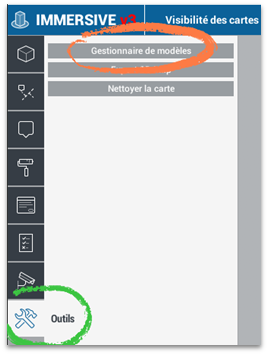
Seleziona un oggetto.
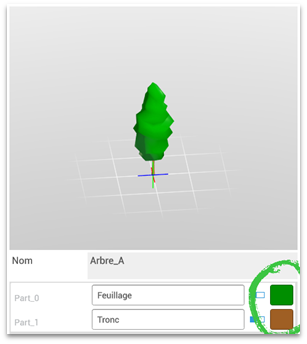
I campi a destra permettono di impostare i colori predefiniti. Si prega di notare che questa modifica si applicherà a tutte le mappe presenti sul server che utilizzano questo modello. Se i colori devono essere cambiati per la mappa attuale, è meglio usare uno stile.
Stilizza un modello 3D
Per applicare un set di colori diverso dal colore predefinito a un modello 3D, devi prima crearlo in Modifica Stili e Zoomi cliccando sul +, poi nominandolo.
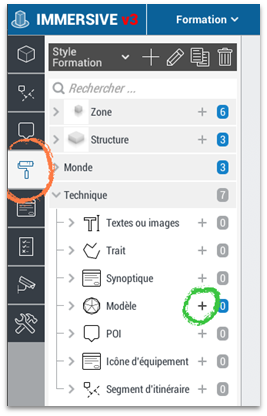
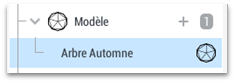
Una volta creato, devi tornare alla creazione della mappa e aggiungere/selezionare il template.
Nel pannello di destra, clicca sulla miniatura della classe stile e seleziona il nuovo stile.
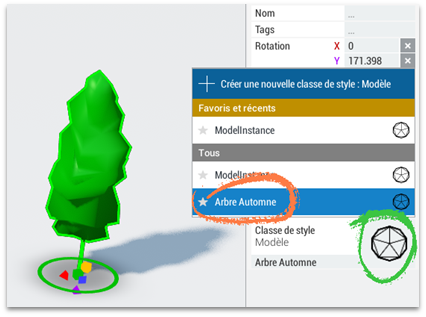
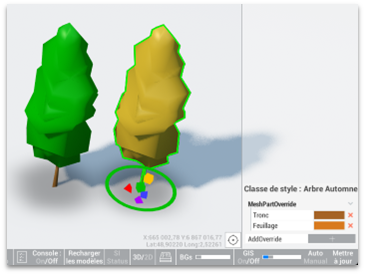
Nella parte inferiore del pannello destro, MeshPartOverride consente di default di aggiungere le diverse parti del modello al materiale corrente. Per cambiare i colori, basta cliccare sul + della parte interessata per aggiungerli allo stile corrente.
Ora è possibile cambiare il colore da questo nuovo stile, senza influenzare altri oggetti identici che non hanno questo stile. Sia nella mappa attiva che in altre mappe sul server.
Oggetti che attraversano i piani
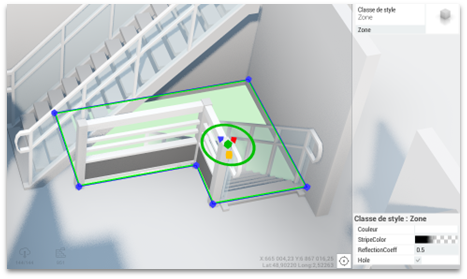
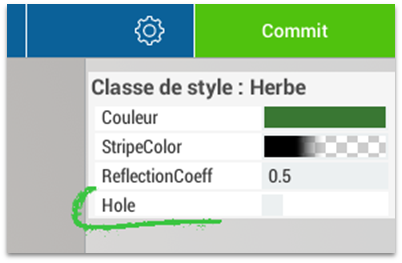
I materiali delle zone hanno un parametro aggiuntivo chiamato "Hole" che permette di rappresentare una zona vuota.
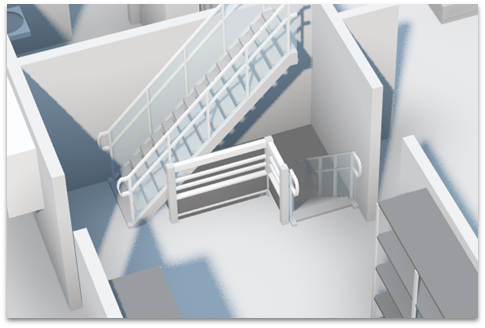
Per rappresentare una scala che scende al piano inferiore, devi aggiungere una scala e posizionarla nella mappa.
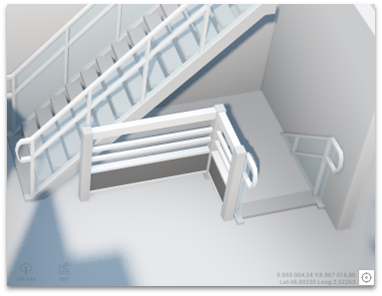
Poi aggiungi un'area in cima alla pila di strati con un materiale che abbia abilitato il "Hole".