Import von Großgeräten mit Office 365 und Excel
- Tutorial
Training
Dieses Kapitel beschreibt, wie man eine Excel-Datei vorbereitet, um Geräte in großen Mengen in Immersive zu erstellen. Das Ziel ist es, die Onboarding eines Standorts (oder eines Perimeters) zu beschleunigen, indem Familien, Variablen und Fälle beschrieben werden in einer Tabelle und dann automatisch die vom Back Office erwarteten Dateien generiert (Enhancer). Folgen Sie der Reihenfolge: Voraussetzungen→ Daten vorbereiten → Instanzen deklarieren → das Skript → benutzerdefinierten Spalten ausführen.
Erinnerung: Handle oder Variablenprinzip
Ein Griff (oder eine Variable) stellt eine Eigenschaft eines Geräts dar. Es ist die Verbindung zwischen Daten eines Sensors oder statischen Daten und dessen Darstellung in der Schnittstelle.
Um einen Handle zu definieren, ist es unerlässlich, mindestens vier Informationen auszufüllen:
- Sein Name : Der in der Benutzeroberfläche angezeigte Text zur Referenz auf die Variable.
- Sein Typ : zum Beispiel ein Boolean für einen trockenen Kontakt, ein Single für numerische Daten wie einen Temperatursensor oder ein String für einen Zustand.
- Sein Weg : die Verbindungszeichenkette, die verwendet wird, um zu definieren, wie die Variable ihren Wert aus der Anwendung abruft (Beispiel:
BuildingSensor://temp/Temperature). - Seine Kategorie (Standardinformation):
- Informationen —Ist die Standarddarstellung einer Variablen. Es löst kein bestimmtes Verhalten aus, außer dass sein Wert im dedizierten Informationsblock angezeigt wird.
- Default : Ausgestellt im speziellen Block der Ausrüstung. Wenn die Variable auf true, 1 oder kb gesetzt ist, wird sie rot angezeigt und das Gerät gilt in der Anwendung als fehlerhaft.
- Instandhaltung : Ausgestellt im speziellen Block der Ausrüstung. Wenn die Variable auf true, 1 oder kb gesetzt ist, wird sie orange angezeigt und das Gerät gilt in der Anwendung als gewartet.
- Anbindung : Ausgestellt im speziellen Block der Ausrüstung. Wenn die Variable auf true, 1 oder KB gesetzt wird, wird das Gerät vollständig von der Anwendung getrennt.
Für weitere Informationen siehe das mit dem Hub verbundene Tutorial.
Um einen festen Wert zu setzen, ohne mit dem Hub verbunden zu sein, präfixieren Sie einfach den Wert mit Value:// (Beispiel: Value://35).
Spezifikation nach Familie mittels Office-Skripting und Excel 365
Obwohl es möglich ist, verschiedene Handles für Geräte innerhalb derselben Familie zu definieren, ist es nicht ungewöhnlich, ein identisches Datenschema für Geräte dieser Familie formalisieren zu wollen.
In diesem Tutorial sehen wir, wie es mit einem Office-Skript (Voraussetzung: Zugriff auf ein Office-Abonnement) möglich ist, die Definition von Gerätefamilien sowie die Erstellung verschiedener Geräteinstanzen derselben Familie zu vereinfachen und gleichzeitig die Besonderheiten jeder einzelnen zu spezifizieren.
Voraussetzungen: Importiere das Instanziierungsautomatisierungsskript in Excel
Um die im Rest dieses Tutorial vorgestellten Funktionen nutzen zu können, müssen Sie Folgendes herunterladen:
- Die grundlegende Excel-Immersive Deklarationsdatei: Immersive-FichierExemple.xlsx
- Das Automatisierungs-Excel-Skript
Nach dem Download öffne die einfache Immersive Excel-Datei und importiere dann das Automatisierungsskript, indem du klickst. Automatiser > Tous les scripts > Afficher plus de Scripts > Immersive – Instanciation > Ouvrir.
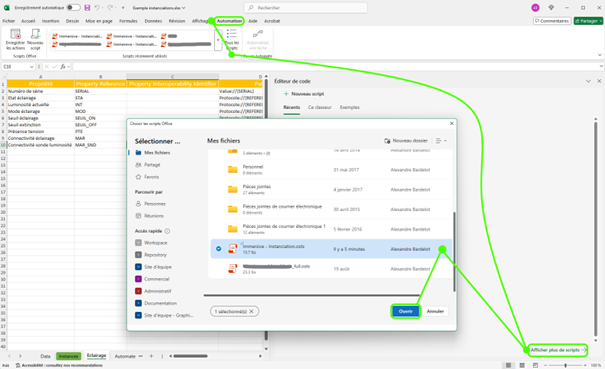
Das Skript wird jetzt zu deinem Arbeitsbuch hinzugefügt und kann später ausgeführt werden.
Erklärung einer neuen Gerätefamilie
Eine Vermögensfamilie stellt eine Gruppe von Vermögenswerten dar, die eine gemeinsame Struktur oder ein gemeinsames Verhalten teilen.
Zum Beispiel haben alle Temperatursensoren in einem Gebäude eine Temperaturvariable und eine Feuchtigkeitsvariable, solange die Türen eine Variable haben, die angibt, ob sie offen oder geschlossen sind.
Beispiel: Definition einer neuen Gerätefamilie
In unserem Beispiel deklarieren wir daher eine neue Familie "Temperatursensor", dafür müssen wir nur das Blatt duplizieren New Family von unserem grundlegenden Excel Immersiv, und es in "Temperatursensor" umbenennen.
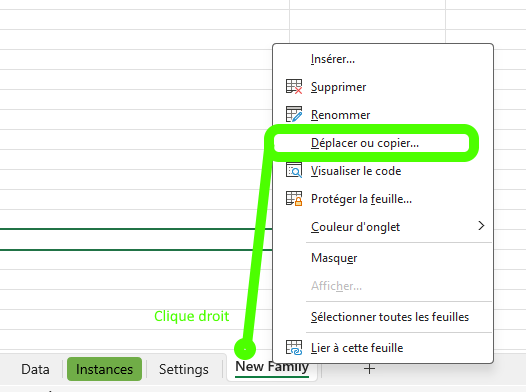
Sobald sie dupliziert und umbenannt sind, zeigt unsere Excel-Tabelle die verschiedenen Spalten zur Deklaration neuer Variablen, die mit den verschiedenen Sensoren verknüpft sind.

Variablen zu einer Familie hinzufügen
Jede Zeile im Blatt einer Familie stellt eine Variable dar, und jede Spalte repräsentiert Daten, die mit der Variablen verbunden sind. (Die Werte mit dem Suffix durch * die für eine Variable gemeldeten obligatorischen Daten darstellen, die anderen bleiben optional).
- Eigentum * : Der Name der Variablen (Beispiel: Temperatur)
- Eigenschaftsreferenz : Ein Geschäftscode, um die Variable in Skripten zu referenzieren (Beispiel: TEMP)
- Interoperabilitäts-ID : Eine Geschäftskennung, die mit der in einer anderen Umgebung deklarierten Variablen verknüpft ist.
- Pfad / Chemin * : Die Verbindungszeichenkette, um zu definieren, wie die Variable ihren Wert aus der Anwendung abruft (Beispiel: BuildingSensor://temp/Temperature). Weitere Informationen finden Sie im Tutorial, das mit dem Hub verbunden ist. Um einen Wert einer fest codierten Variablen zu setzen, ohne mit dem Hub verbunden zu sein, wird er einfach mit "Value://" vorgesetzt (Beispiel: Value://35)
- Typ * : Der Typ der Variablen (z. B. Single für eine numerische Variable, String für eine String, oder boolesch für eine 2-Zustands-Variable).
- Physikalische Größe : Die physikalische Größe, die von dieser Variablen gemeldet wird. (Beispiel: Temperatur)
- Einheit : Die Maßeinheit. (Beispiel: C°)
- Automatischer Status : Die Kategorie der Variablen. Weitere Informationen finden Sie im Tutorial zu den Variablenkategorien.
- Optionen : Verschiedene Optionen zur Feinabstimmung des Verhaltens dieser Variablen in der Schnittstelle. Insbesondere, um die Variable vor den Nutzern zu verbergen.
- Abzeichen / Kritikalität : Ein Name des Abzeichens. Weitere Informationen finden Sie im Tutorial zu den Kritikalitätsabzeichen.
- Priorität : Eine Priorität, eine Variable gegenüber den anderen hervorzuheben.
Definition von 2 Variablen
In unserem Beispiel erstellen wir zwei Variablen: Temperatur und Luftfeuchtigkeit. Dazu fügen wir einfach 2 Zeilen zu unserer Excel-Tabelle "Temperatursensor" hinzu und füllen die obligatorischen Spalten "Eigenschaft", "Pfad" und "Typ" aus und füllen "Eigenschaftsreferenz" aus, um den Zugriff auf Variablen später im Skript zu erleichtern:
- Einstellung einer Variablen, um die Temperatur eines Temperatursensors abzurufen
- Eigentum : Temperatur
- Referenzeigenschaft : TEMP
- Verlauf : BuildingSensor://{REFERENZ}/Temperatur
- Typ : Single
- Definition einer Variablen zur Bestimmung der Luftfeuchtigkeit eines Temperatursensors
- Eigentum : Relative Luftfeuchtigkeit
- Referenzeigenschaft : HYGRO
- Verlauf : BuildingSensor://{REFERENZ}/Feuchtigkeit
- Typ : Single

Erstellung von Geräteinstanzen
Eine Asset-Instanz stellt ein Gerät in einer Familie dar, wie zum Beispiel den Temperatursensor im Schlafzimmer oder den Temperatursensor im Wohnzimmer. Wir haben somit zwei Instanzen der Temperatursensor-Familie.
Um eine neue Instanz anzugeben, gehe einfach in die Excel-Tabelle "Instanzen"

Jede Zeile im Instanzblatt repräsentiert eine neue Geräteinstanz, und jede Spalte repräsentiert Daten, die mit diesem Gerät verbunden sind. (Die Werte mit dem Suffix durch * stellen die verpflichtenden Daten dar, die für ein Gerät deklariert werden müssen, die anderen bleiben optional).
- Umfang * : Der Umfang entspricht in den meisten Fällen dem Gebäude oder der Anlage, in der sich unsere Ausrüstung befindet (Beispiel: MyBuilding). Falls Ihre Umgebung mehrere Gebäude umfasst, definieren wir einen Umfang pro Gebäude. In der Regel wird eine Excel-Datei von Scope erstellt, um die Geräte ordnungsgemäß zu trennen. Es ist möglich, die Geräte in Form einer Hierarchie zu organisieren, indem die Subscopes mit dem > Charakter getrennt werden. Diese Organisation ist besonders nützlich, wenn das Gebäude über viel Ausrüstung verfügt und Sie die Liste der Geräte besser organisieren möchten. (Beispiel: Mein Gebäude > Hauptraum).
- Familie * : Die Gerätefamilie repräsentiert den Typ. Er entspricht einem Nachnamen, der zuvor als Excel-Tabelle erstellt wurde. (Beispiel: Temperatursensor).
- Gerätename * : Der Name der Ausrüstung, die in der Schnittstelle angezeigt wird. (Beispiel: Raumsensor).
- Ausrüstungsreferenz * : Die eindeutige Geschäftskennnummer unserer Ausrüstung. Seien Sie vorsichtig, dies wird als Schlüssel für jede zukünftige Veränderung unserer Umwelt dienen. Es ist nicht möglich, diese Referenz in der Excel-Datei zu ändern; wenn eine Referenz geändert wird, gilt sie als neue Ausrüstung. Die Saite
{REFERENCE}In der Definition einer Variablen in einer Familie wird automatisch durch den Wert dieser Spalte ersetzt. - Beschreibung : Eine optionale Beschreibung, die im Ausrüstungsblatt der App erscheint.
- Lage : Optionale Informationen zum Standort der Ausrüstung. Sie erscheint auf der Ausrüstungskarte und wird üblicherweise verwendet, um die Ausrüstung beim Erstellen der Karte zu platzieren.
- Interoperabilitäts-ID : Eine Geschäftskennung, die mit der deklarierten Ausrüstung in einer anderen Umgebung verknüpft ist.
- XXX : Es ist möglich, so viele zusätzliche Spalten wie möglich hinzuzufügen, um die Instanzen zu beschreiben. Diese Spalten können verwendet werden, um Strings zu ersetzen
{XXX}in der Definition einer Variablen.
Beispiel: Erstellung von 2 Asset-Instanzen
In unserem Beispiel werden wir zwei Instanzen von Temperatursensoren erstellen. Dazu fügen wir einfach zwei Zeilen zu unserer Excel-Tabelle hinzu Fälle und fülle die erforderlichen Spalten aus Scope, Famille, Nom équipement und Reference équipement.
- Einstellung einer Instanz eines Temperatursensors für die Kammer
- Umfang: MyBuilding
- Familie: Temperatursensor
- Gerätename: Raumtemperatur
- Ausrüstungsreferenz: TEMP_01
- Definition einer Instanz eines Wohnzimmertemperatursensors
- Umfang: MyBuilding
- Familie: Temperatursensor
- Gerätename: Wohnzimmertemperatur
- Ausrüstungsreferenz: TEMP_02

Skriptausführung
Sobald die Familien und Instanzen definiert sind, müssen Sie nur noch das Automatisierungsskript ausführen, das die Instanzdefinitionen mit den Familiendefinitionen zusammenführt und eine Liste von "Handles" erstellt, die in das Backoffice von Immersive: Enhancer importiert werden können.
Um das Skript auszuführen, stelle sicher, dass du in der Automatiser und klicken Executer.
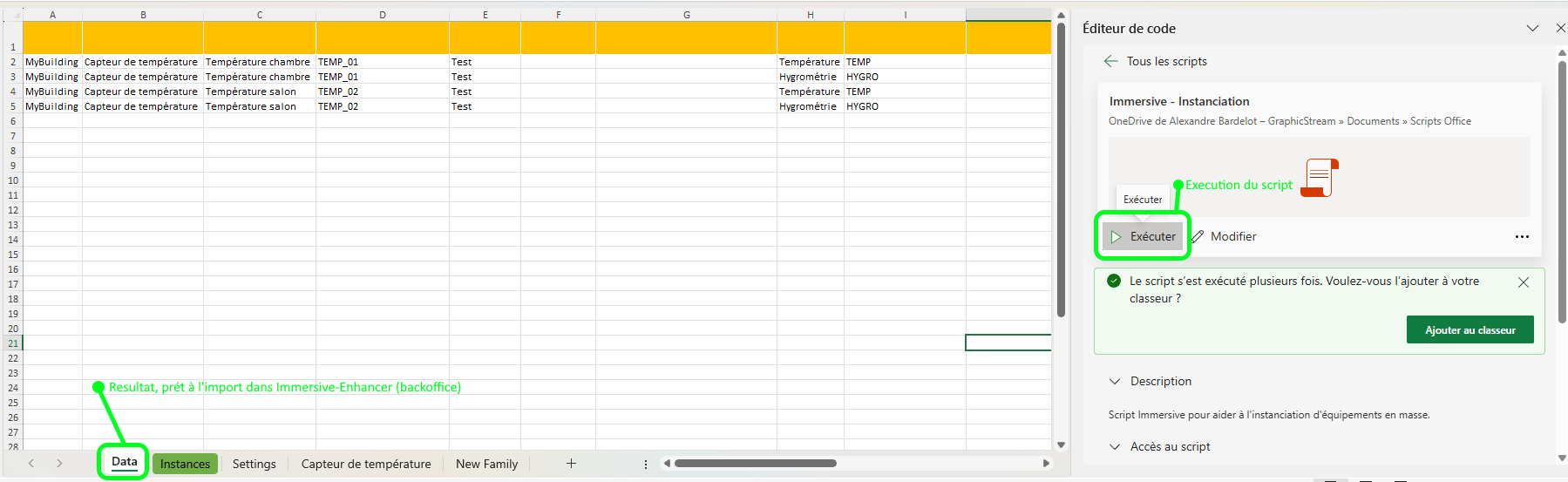
Das Ergebnis der Erzeugung ist im Reiter "Daten" zu finden. Das Skript ging automatisch die Liste der Instanzen durch und fand die zugehörige Familie. Für jede Instanz ging er die Liste der im Familienblatt definierten Variablen durch und erstellte die entsprechenden Variablen für diese Instanz, indem er die Zeichenketten ersetzte {REFERENCE} durch den entsprechenden Wert.
So haben wir insgesamt 4 Handles.
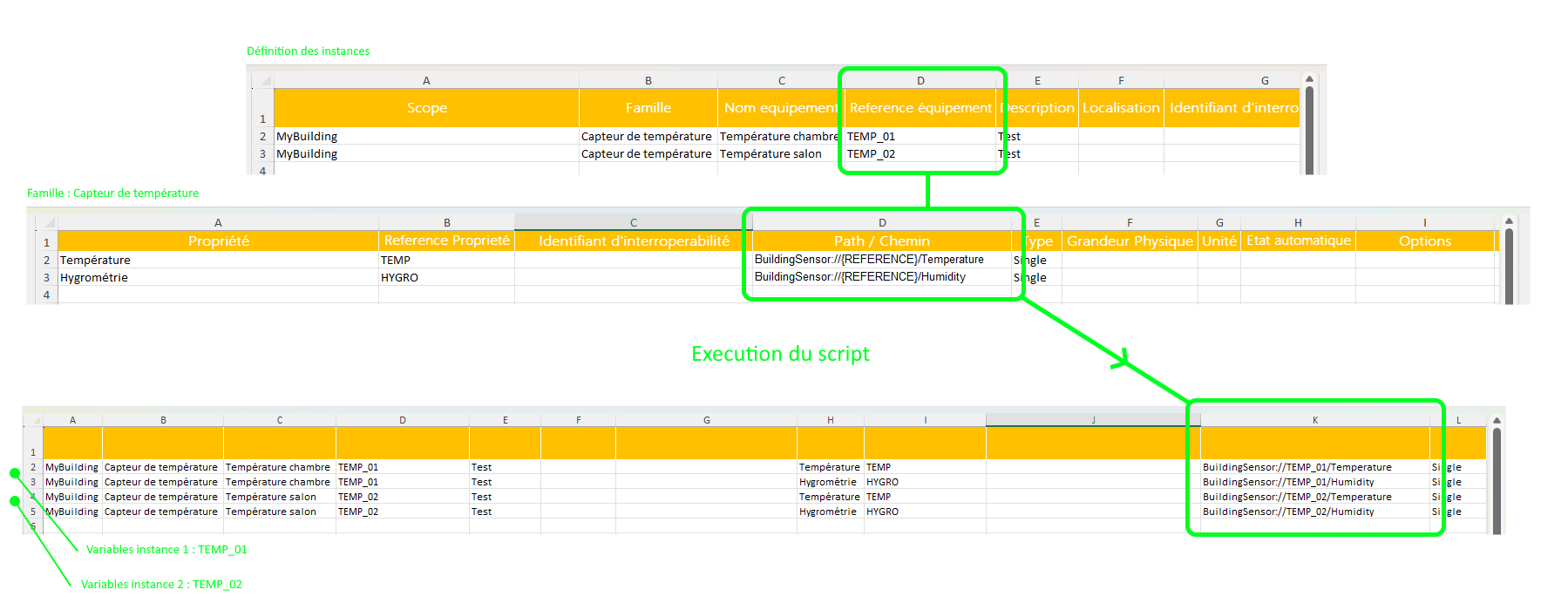
Sobald dieser Schritt abgeschlossen ist, ist es möglich, die Ausrüstung wie in diesem Tutorial erklärt aus dem immersiven Backoffice zu importieren: Link zum Excel-Import
Zusätzliche Spaltenspezifikation
Es ist ziemlich üblich, bestimmte Werte für Instanzen festlegen zu müssen. Um diesem Bedarf gerecht zu werden, fügen Sie einfach eine Spalte im Instanzblatt hinzu.
Während der Erzeugung wird der Spaltenname als Ersatzschlüssel für Strings verwendet {NOM_COLONNE} vorhanden in der Definition der Variablen im Familienblatt.
Stellen wir uns vor, wir wollen jeder Instanz eine Seriennummer zuordnen, und diese Seriennummer ist als Variable eines Geräts sichtbar.
Wir fügen die Spalte hinzu SERIAL im Instanzenblatt und füllen Sie die Werte aus.

Im Temperatursensor-Familienblatt fügen wir eine Zeile hinzu, um eine neue Variable zu definieren. In der Pfad-Spalte geben wir die Zeichenkette an Value://{SERIAL}.

Dieser Mechanismus erlaubt die direkte Verwendung instanzspezifischer Werte in der Definition von Variablen, ohne die Struktur der Familien zu verändern.
Sobald das Skript ausgeführt war, fügte der Export zwei Variablen hinzu (eine pro Instanz) und ersetzte den String {SERIAL} durch den Wert, der jeder Instanz entspricht.

Es gibt keine Begrenzung für die Anzahl der in der Datei definierten Spalten.
Wenn eine Familie diesen Wert nicht benötigt, ist es nicht notwendig, die Zelle in dieser Spalte zu füllen, es ist jedoch möglich, dass mehrere Familien ihn verwenden.