3D-Modelle.
- Erste Schritte
Training
Die 3D-Modelle spielen eine Schlüsselrolle bei der visuellen und funktionalen Bereicherung der Forge-Karten. Sie ermöglichen eine detaillierte Darstellung Konkrete physikalische Elemente : Möbel, technische Ausrüstung, Vegetation, Maschinen usw. Weit über die bloße Ästhetik hinaus erleichtert ihre Anwesenheit das Verständnis verbessert die Immersion und ermöglicht reale Anwendungen simulieren in der modellierten Umgebung.
Dieses Kapitel präsentiert das andere Schritte zur Verwendung von 3D-Modellen in Forge:
- Ihre Platzierung auf der Karte.
- Ihre Handhabung (bewegen, drehen, skalieren).
- L’Visuelle Optimierung Dank der Variation an Formen und Stilen.
- L’Import neuer Objekte In der Bibliothek.
Richtig gemeistert ermöglichen 3D-Modelle den Übergang von einem Blockdiagramm zu einem Lebendige und realistische Kartierung.
Voraussetzungen
- Schmiede installieren lassen
- Ich habe Forge gestartet, das mit der Zielorganisation verbunden ist, in der die Karte gespeichert wird.
- Wissen Sie über die Schmiede-Schnittstelle und die Rolle ihrer verschiedenen Teile.
- Ich habe eine Karte erstellt und gepostet.
3D-Modelle können Ausrüstung aufnehmen, die grafische Qualität der Karte verbessern und eine bessere Wahrnehmung der Umgebung ermöglichen. Man erkennt einen Teil viel schneller, wenn man seinen Inhalt sieht.
Platziere ein 3D-Modell auf der Karte
Um eine Vorlage zu einer Karte hinzuzufügen, musst du dieses Tool verwenden:
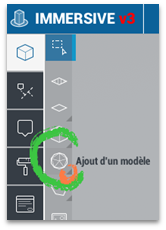
Der kleine Pfeil am unteren Rand des Werkzeugsymbols zeigt an, dass mit Rechtsklick auf das Symbol die Einstellungen zugänglich sind.
Hier ist die Wahl des Modells sowie ein Suchfeld.
Wenn du den Stern neben einem Punkt in der Liste aktivierst, kannst du ihn als Lesezeichen speichern und später leichter darauf zugreifen.
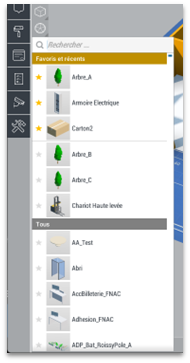
Sobald das Modell ausgewählt wurde, muss es per Linksklick in die Karte gesetzt werden. Was Bereiche und Strukturen angeht, bietet das Tool an, mehrere davon durch Multiplikation der linken Klicks mit der Maus zu positionieren. Sobald die gewünschte Zahl erreicht ist, kann man mit der rechten Maus das Werkzeug verlassen.
Bewegen eines 3D-Modells
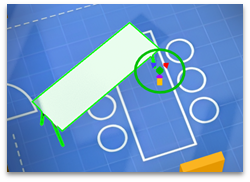
Um ein 3D-Modell zu steuern und einzurichten, muss man das Gerät am Drehpunkt des Objekts verwenden.
Um ein 3D-Modell zu bewegen (gleiches gilt für Fläche und Struktur), muss man den grünen Würfel in der Mitte des Gadgets verwenden.
Es ist auch möglich, die Tastenkombination zu verwenden g um den Gegenstand zu bewegen.
Sobald die Tastenkürzel verwendet werden g verwendet ist es möglich zu drücken x, y oder z auf der Tastatur, um die Bewegung auf einer Achse einzuschränken.
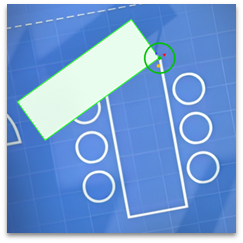
Drehen Sie ein 3D-Modell
Um dieses Objekt zu drehen, muss man den grünen Kreis des Gadgets verwenden.
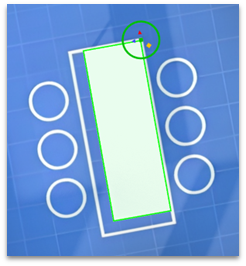
Es ist auch möglich, von der Schnittstelle aus eine Rotation auf die Auswahl entsprechend einem vordefinierten Winkel anzuwenden.
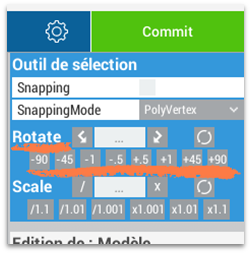
Die Tastenkombination zum Drehen der aktuellen Auswahl ist r. Sobald die Verknüpfung verwendet wurde, ist es möglich, auf dem numerischen Tastenfeld einen Wert einzugeben, um die Rotation numerisch zu definieren.
Skalieren Sie ein 3D-Modell
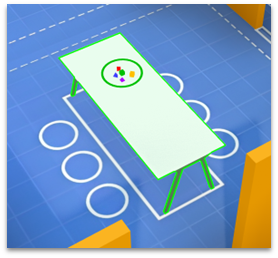
Der gelbe Würfel des Gadgets ermöglicht es dir, ein Objekt gleichmäßig zu skalieren.
Die Skalierungsabkürzung ist e.
Um ein Objekt entlang einer bestimmten Achse zu strecken, zum Beispiel zum Bewegen, indem man der Abkürzung folgt e Es ist möglich, zu drücken x, y oder z auf der Tastatur, um entlang einer Achse zu beschränken.
In diesem Fall befindet sich die Tabelle auf der X-Achse, dann Z, bereits auf der richtigen Höhe. (Y-Achse)
Spezialfälle von duplizierten Objekten wie Bäumen.
Für Bäume und andere Massenduplikatobjekte ermöglicht das Hinzufügen einer bestimmten Zahl, eine Karte zu gestalten, aber das Rendering lässt sich leicht verbessern, um den doppelten Druck zu schneiden.
Beginnen Sie damit, Bäume hinzuzufügen/auszuwählen:
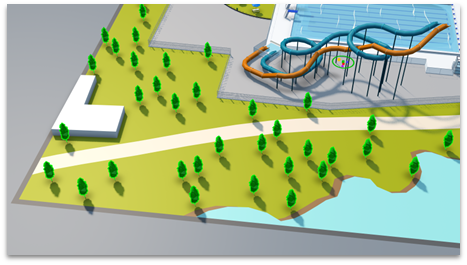
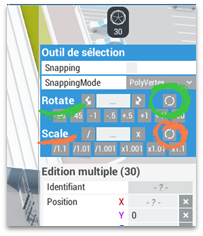
Zunächst ist es möglich, auf all diesen Bäumen eine Rotation sowie eine leichte zufällige Skalenvariation anzuwenden, indem man auf die Kreise im rechten Panel drückt, um die Ähnlichkeit zu brechen.
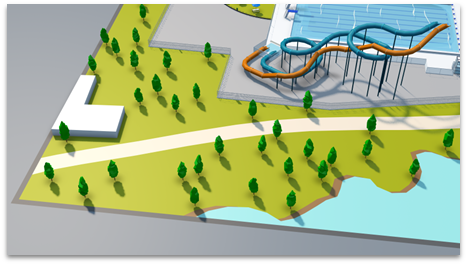
Wenn dann mehrere Varianten des Modells verfügbar sind, müssen Sie einige der Bäume dewählen und deren Quellmodell durch eine alternative ersetzen.
Dann wiederholt man das mit der dritten Variante.
Und so eine abwechslungsreichere Speisekarte erhalten.
Importiere ein 3D-Objekt.
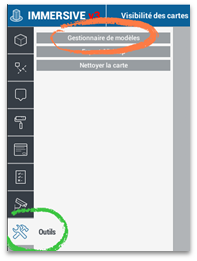
Das Verwalten von Vorlagen erfolgt im Werkzeugmenü, klicken Sie auf Vorlagenmanager.
Dann importiere die Vorlagen.
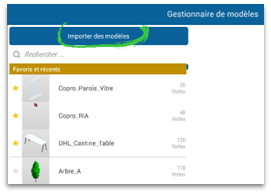
Nachdem Sie die zu importierenden Vorlagen ausgewählt haben, erscheinen sie in der linken Liste.
Das Modell wird dann vorübergehend in der örtlichen Bibliothek vorhanden sein. Um sie zu behalten, musst du die Änderungen durchsetzen.