Kartenzeichnung
- Erste Schritte
Training
Modellierung ist der Funktionales Herz de Forge. In dieser Phase baut der Nutzer die Umgebung in 3D auf, fügt Strukturen, Bereiche und andere Elemente hinzu und ordnet sie an, um ein Gebäude, eine Stätte oder einen Außenbereich treu darzustellen.
Dieses Kapitel behandelt das Geometrische Erstellungswerkzeuge, die Methoden von Manuelles oder unterstütztes Plotten, die Vertex-Management, sowie die Optionen zur Bearbeitung bestehender Formen. Sie umfasst auch fortgeschrittene Funktionen wie präzise Ausrichtung, die Erstellung von Öffnungen oder eingeschränktes Zeichnen nach geometrischen Regeln (rechte Winkel, Parallelen).
Das Ziel ist es, dem Nutzer die Möglichkeit zu geben, eine Genaue und nutzbare räumliche Darstellung, während Korrekturen, Anpassungen und Bereicherungen im Laufe der Zeit erleichtert werden.
Voraussetzungen
- Schmiede installieren lassen
- Ich habe Forge gestartet, das mit der Zielorganisation verbunden ist, in der die Karte gespeichert wird.
- Wissen Sie über die Schmiede-Schnittstelle und die Rolle ihrer verschiedenen Teile.
- Ich habe eine Karte erstellt und gepostet.
Bauwerke
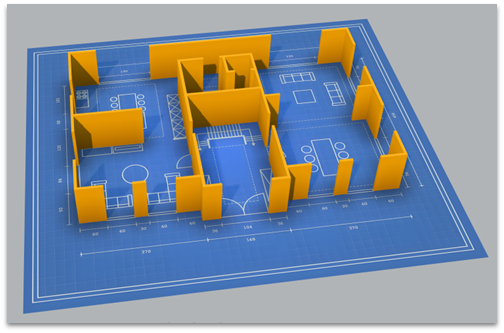
Strukturen werden verwendet, um Räume und Wände darzustellen.
Zeichnung einer Struktur
Um eine Struktur zu zeichnen, müssen Sie auf dieses Werkzeug klicken:
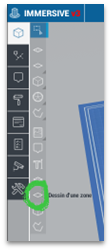
Dann zeichnen Sie durch aufeinanderfolgende Linksklicks auf der Karte die Konturen. Sobald die Form erstellt ist, drücken Sie mit Rechtsklick, um den Pfad zu validieren.
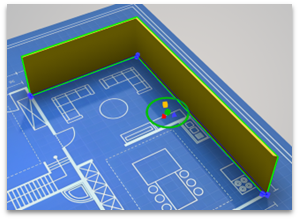
Dann zeichnen Sie durch aufeinanderfolgende Linksklicks auf der Karte die Konturen. Sobald die Form erstellt ist, drücken Sie mit Rechtsklick, um den Pfad zu validieren.
Den letzten gezogenen Punkt rückgängig machen
Während des Zeichnens, um den zuletzt platzierten Punkt rückgängig zu machen, drücken Sie die Zurücktaste und setzen Sie das Nachzeichnen fort.
Wiederholen Sie das Nachzeichnen eines Bereichs nach der Validierung des Werkzeugs.
Um das Nachzeichnen eines validierten Bereichs fortzusetzen, klicken Sie mit der rechten Maustaste, wenn sich die Maus einer der gezeichneten Seiten nähert.
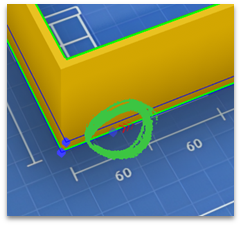
Vertex-Management
Fügen Sie einen Knoten hinzu
Linksklicke auf ein Segment, wenn der Punkt unterhalb des Cursors hinzugefügt wird.
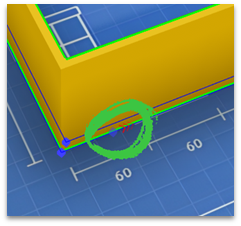
Entfernung eines Punktes
Ein Rechtsklick auf einen Punkt löscht ihn.
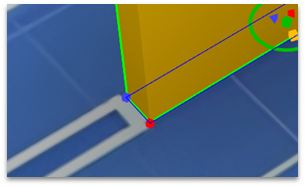
Verschiebe einen Punkt
Mit dem linken Klick auf einen bereits vorhandenen Punkt kannst du die aktuelle Auswahl verschieben.
Erstelle eine Struktur aus einer Form
Vorgefertigte Formen können automatisch mit dem Werkzeug "Struktur erstellen" gezeichnet werden.
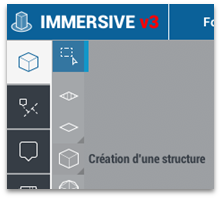
Standardmäßig erlaubt das Werkzeug, einen Würfel zu platzieren, aber mit Rechtsklick auf das Symbol kannst du standardmäßig eine neue Form auswählen.
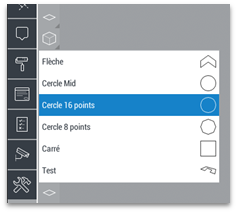
Ein Linksklick platziert das Element dann auf der Karte.
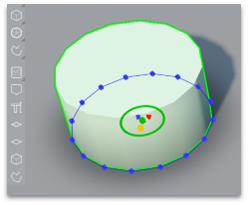
Füge eine Form hinzu
Beginnen Sie damit, die Form auszuwählen, die Sie speichern möchten.
Im Menü rechts klicke auf den Reiter Form.
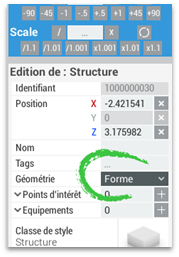
Dann "Form speichern":
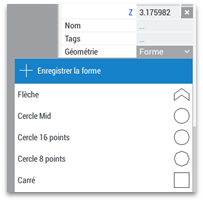
Gib ihm einen Namen, um ihn zu finden. :
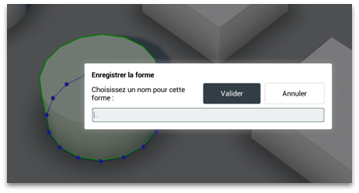
Und bestätigen.
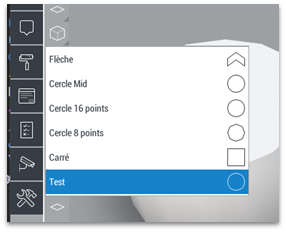
Es erscheint jetzt in der Liste.
Schaffen Sie eine Öffnung in einer Struktur
Das Schneidwerkzeug, das über die Abkürzung zugänglich ist Ctrl + D erlaubt es dir, eine Öffnung zu zeichnen. Ein erster Klick ermöglicht es, den Schneidwinkel zu überprüfen:.
Wenn man Strg gedrückt hält, zeichnet man einen rechten Winkel.
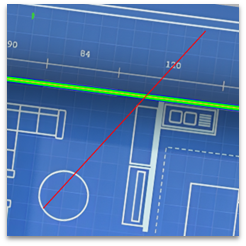
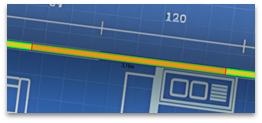
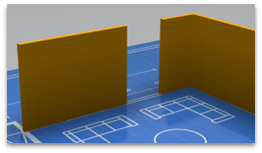
Der zweite Klick ermöglicht es, den Schnitt zu validieren, sobald die Breite durch Bewegung der Maus definiert wurde.
Richten Sie einen Knoten einer Struktur auf eine andere aus
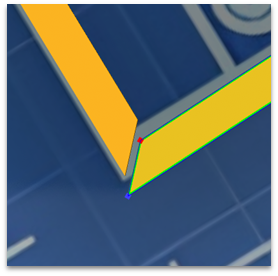
Um einen Knoten präzise auf einen anderen Knoten auszurichten, musst du Snapping aktivieren und den PolyVertex-Modus wählen.
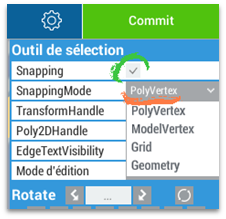
Von nun an wird der Zeiger an nahegelegene Ecken magnetisiert und ermöglicht deren Ausrichtung.
Rechte Winkel und parallele Linien zeichnen
Um senkrechte und parallele Linien zu zeichnen, muss man das Snapping aktivieren.
Wählen Sie das Werkzeug "Strukturzeichnung". (Die Methode gilt für Zonen gleich).
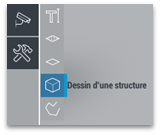
Im Banner rechts in der Benutzeroberfläche aktivieren Sie Snapping und schalten Sie den Schnappmodus auf "Geometrie" um.
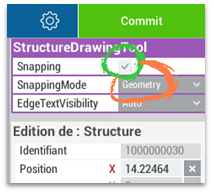
Sobald aktiviert, wird der Mauszeiger nun auf diese Winkel gezogen, während er nachzeichnet.
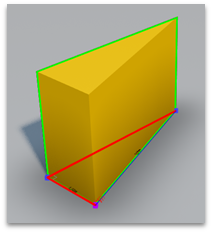
Wenn zwei Linien rot gefärbt sind, zeigt das an, welche rechte Winkel der Winkel hat:
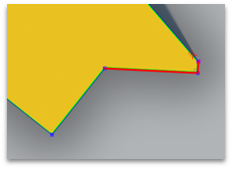
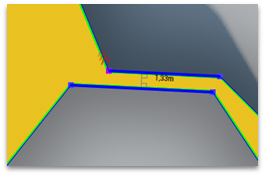
In Blau gefärbt, zeigen sie zwei parallele Linien an:
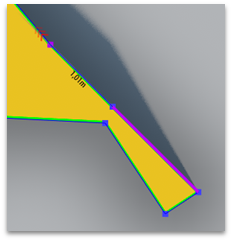
Der Punkt färbt sich lila, wenn er mit einer Linie ausgerichtet ist:
Es ist möglich, das Schnappen vorübergehend zu aktivieren oder zu deaktivieren, indem man die Strg-Taste gedrückt hält.
Füge einen Scheitelpunkt auf einer geraden Linie hinzu
Das Clipping-Werkzeug, das über die Verknüpfung Strg + D zugänglich ist, erlaubt es, eine Öffnung zu zeichnen, aber auch einen Scheitelpunkt auf eine Linie zu setzen. Dadurch kannst du einen Scheitelpunkt hinzufügen und dabei die Linearität der Linie beibehalten.
Dazu musst du die Verknüpfung eingeben und dann eine einzelne Linie mit der roten Linie kreuzen, die durch einen Linksklick validiert wird.
Gebiete
Die Zonen werden verwendet, um den Boden darzustellen, den Boden der verschiedenen Räume.
Zeichne ein Areal
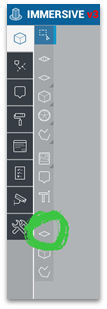
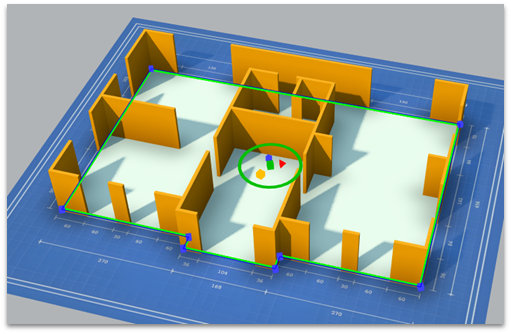
Die Methode, Zonen zu schaffen, ähnelt der von Strukturen. Du musst dieses Werkzeug verwenden und das Nachzeichnen auf die gleiche Weise reproduzieren wie bei einer Struktur. Linksklick, um Knoten hinzuzufügen, Rechtsklick, um den Pfad zu beenden.
Überlappende Bereiche
Es ist möglich, mehrere sich überlappende Bereiche zu haben. Zum Beispiel im Fall eines Temperatursensors, der für einen Raum vorgesehen ist, oder beim Hinzufügen von Außenbereichen, um verschiedene Flächen wie Gras, Straßen usw. zu unterscheiden.
Um visuelle Probleme zu vermeiden, müssen Sie der Anwendung sagen, welcher Bereich oben und welcher unten liegt.
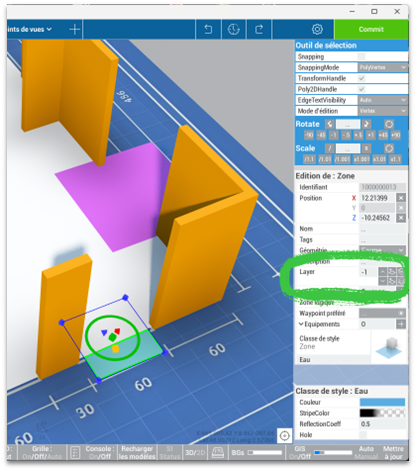
Um seine Position in der Anzeigereihenfolge zu ändern, musst du das Ebenenfeld im rechten Menü bearbeiten. Der Wert gibt seine Position im Stapel an.
Im obigen Bild:
- Der weiße Bereich hat einen Wert von 0.
- Das ausgewählte blaue Feld hat den Wert -1.
- Der rosa Bereich hat einen Wert von 1.