Disegno cartografico
- Per iniziare
Training
La modellazione è il Cuore funzionale de Forge. È in questa fase che l'utente costruisce l'ambiente in 3D, aggiungendo e disponendo strutture, aree e altri elementi per rappresentare fedelmente un edificio, un sito o uno spazio esterno.
Questo capitolo tratta il Strumenti di creazione geometrica, i metodi di Tracciatura manuale o assistita, il Gestione dei vertici, così come il Opzioni per modificare forme esistenti. Include anche funzioni avanzate come l'allineamento preciso, la creazione di aperture o il disegno vincolato secondo regole geometriche (angoli retti, paralleli).
L'obiettivo è fornire all'utente i mezzi per produrre un Rappresentazione spaziale accurata e utilizzabile, facilitando correzioni, aggiustamenti e arricchimenti nel tempo.
Prerequisiti
- Fate installare Forge
- Ho lanciato Forge collegato all'organizzazione target dove la carta sarà archiviata.
- Conosci l'interfaccia di Forge e il ruolo delle sue diverse parti.
- Ho creato e pubblicato una mappa.
Strutture
Le strutture vengono utilizzate per rappresentare stanze e muri.
Disegnare una struttura
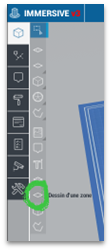
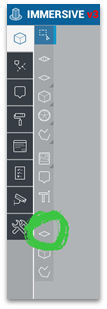
Per disegnare una struttura, devi cliccare su questo strumento:
Poi, con clic sinistri successivi sulla mappa, disegna i contorni. Una volta creata la forma, premi clic destro per validare il percorso.
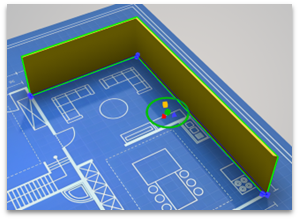
Poi, con clic sinistri successivi sulla mappa, disegna i contorni. Una volta creata la forma, premi clic destro per validare il percorso.
Annulla l'ultimo punto estratto
Durante il disegno, per annullare l'ultimo punto posizionato, premi il tasto sposta indietro, poi riprende il tracciamento.
Riprendi a tracciare un'area dopo aver validato lo strumento.
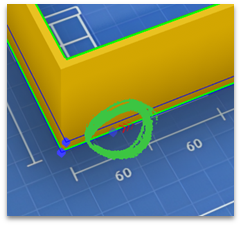
Per riprendere a tracciare un'area validata, clicca con il tasto destro quando il mouse si avvicina a uno dei lati disegnati.
Gestione dei vertici
Aggiungi un vertice
Clicca con il tasto sinistro su un segmento quando il punto viene aggiunto sotto il cursore.
Rimozione di un punto
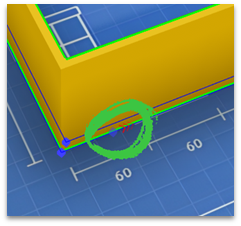
Cliccando con il tasto destro su un punto lo cancella.
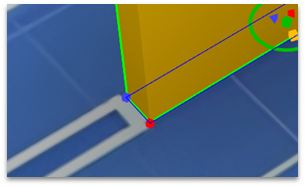
Sposta un punto
Cliccando con il tasto sinistro su un punto già esistente puoi spostare la selezione corrente.
Crea una struttura a partire da una forma
Le forme preconfezionate possono essere disegnate automaticamente utilizzando lo strumento Crea Struttura.
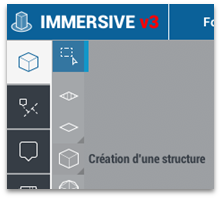
Di default, lo strumento permette di posizionare un cubo, ma cliccando con il tasto destro sull'icona puoi scegliere una nuova forma da applicare di default.
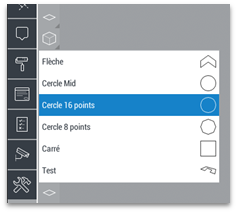
Un clic sinistro posiziona quindi l'elemento nella mappa.
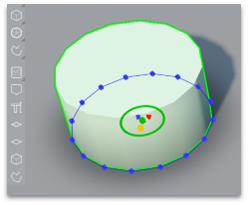
Aggiungi una forma
Inizia scegliendo la forma che vuoi salvare.
Nel menu a destra, clicca sulla scheda Forma.
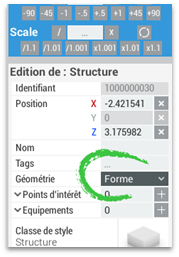
Poi "Salva la forma":
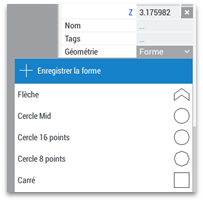
Dagli un nome per trovarlo. :
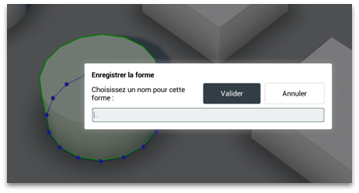
E convalidare.
Ora compare nella lista.
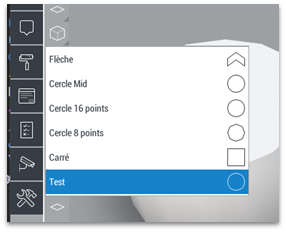
Crea un'apertura in una struttura
L'utensile da taglio accessibile tramite la scorciatoia Ctrl + D Ti permette di disegnare un'apertura. Un primo clic ti permette di validare l'angolo di taglio:
Tenendo premuto ctrl si disegna un angolo retto.
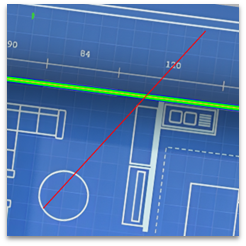
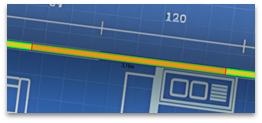
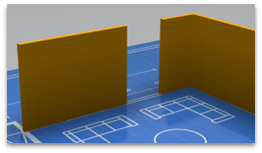
Il secondo clic ti permette di validare il taglio una volta definita la larghezza muovendo il mouse.
Allineare un vertice di una struttura a un'altra
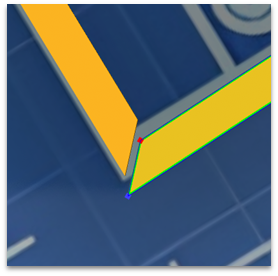
Per allineare con precisione un vertice a un altro vertice, devi attivare Snapping e scegliere la modalità PolyVertex.
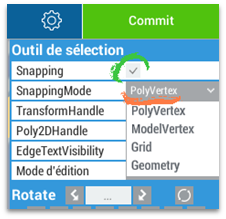
D'ora in poi, il puntatore sarà magnetizzato ai vertici vicini e permetterà di allinearli.
Disegna angoli retti e linee parallele
Per tracciare linee perpendicolari e parallele, devi attivare lo snapping.
Seleziona lo strumento "Disegno della Struttura". (Il metodo è lo stesso per le zone).
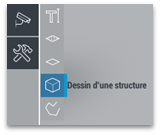
Nello stendardo a destra dell'interfaccia, attiva Snapping e cambia la modalità snapping su "Geometria".
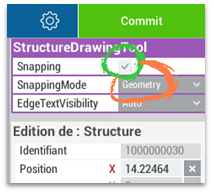
Una volta attivato, il puntatore del mouse verrà ora disegnato su questi angoli durante il tracciamento.
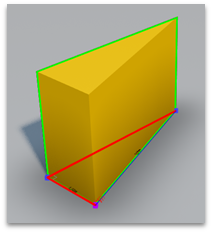
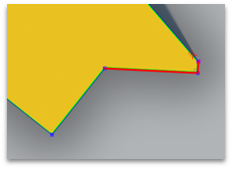
Quando 2 linee sono colorate di rosso, indica quale forma è un angolo retto:
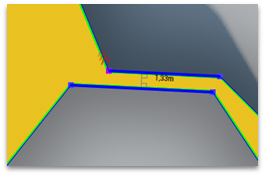
Colorate di blu, indicano due linee parallele:
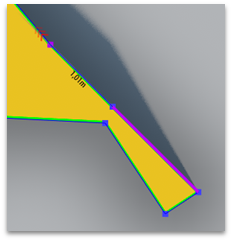
Il punto si colorerà di viola quando è allineato con una linea:
È possibile abilitare/disabilitare temporaneamente lo snapping, tenendo premuto il tasto ctrl.
Aggiungi un vertice su una retta
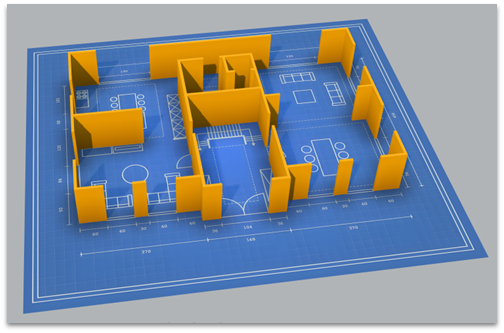
Lo strumento di ritaglio accessibile tramite scorciatoia Ctrl + D ti permette di disegnare un'apertura, ma anche di posizionare un vertice su una reta. Questo permette di aggiungere un vertice mantenendo la linearità della reta.
Per farlo, devi inserire la scorciatoia e poi attraversare una singola linea con la linea rossa, e convalidare con un clic sinistro.
Aree
Le zone vengono usate per rappresentare il piano, il pavimento delle diverse stanze.
Disegna un'area
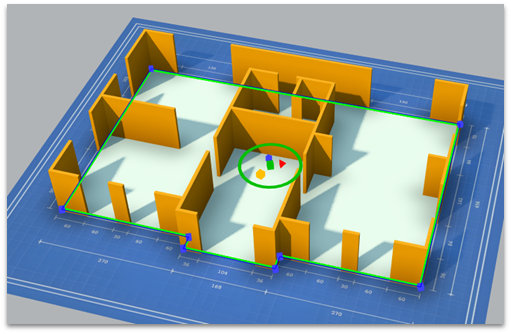
Il metodo di creazione delle zone è simile a quello delle strutture. Devi usare questo strumento e riprodurre il ricalcamento nello stesso modo di una struttura. Clicca con il tasto sinistro per aggiungere i vertici, con il tasto destro per terminare il percorso.
Aree sovrapposte
È possibile avere diverse aree sovrapposte. Ad esempio, nel caso di un sensore di temperatura dedicato a una stanza, o nell'aggiunta di esterni per differenziare diverse aree di erba, strade, ecc.
Per evitare problemi visivi, devi indicare all'applicazione quale area è sopra e quale sotto.
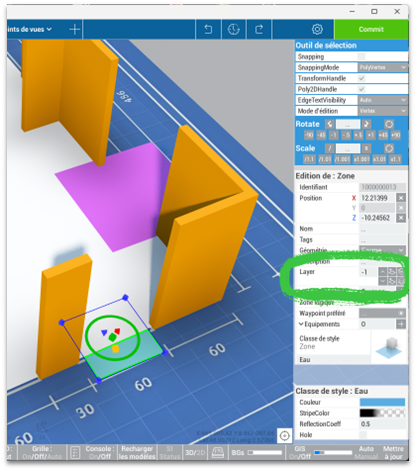
Per cambiare la sua posizione nell'ordine di visualizzazione, devi modificare il campo Layer nel menu destro. Il valore che indica la sua posizione nella pila.
Nell'immagine sopra:
- L'area bianca ha un valore pari a 0.
- La casella blu selezionata ha un valore di -1.
- L'area rosa ha un valore pari a 1.