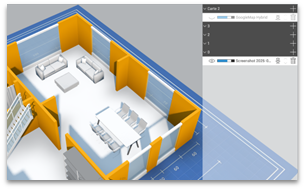
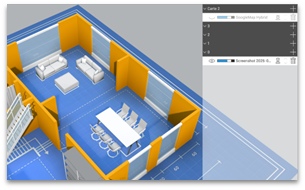
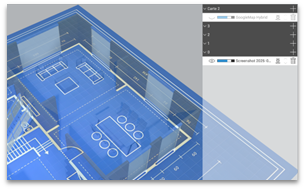
Forge: Habe einen Bauplan hinzugefügt.
- Erste Schritte
Training
Das Hinzufügen von Bezugsebenen in Forge ist ein entscheidender Schritt, um sicherzustellen, dass ein Genaue und realistische Modellierung. Diese Pläne dienen als ein Grafische Grundlage bis zur Schaffung von Strukturen, Bereichen und 3D-Elementen durch die Bereitstellung einer geolokalisierten visuellen Unterstützung, die dem dargestellten Ort treu ist.
Forge erlaubt es dir, verschiedene Arten von Basemaps zu integrieren, egal ob das der Fall istSatellitenbilder, Georeferenzierte Dokumente (PDF, Bilder) oder Dateien Personalisiert. Das System bietet außerdem ein detailliertes Management, mit der Möglichkeit, bestimmte Mittel auf eine bestimmte Ebene oder die gesamte Karte zu übertragen.
Dieses Kapitel stellt die Werkzeuge und Methoden vor, um:
- Betrachten und verwalten Sie dieBasemap-Schnittstelle.
- Importiere externe Referenzdateien.
- Geolokalisierung Dokumente manuell importiert.
- Passe die Sichtbarkeit und das Overlay mit bereits modellierten 3D-Objekten an.
Das Beherrschen dieser Funktion stellt eine Strenge Ausrichtung zwischen der Realität vor Ort und numerischer Modellierung, und erleichtert so die Positionierung von Strukturen, Bereichen und Ausrüstung auf einer zuverlässigen visuellen Basis.
Voraussetzungen
- Schmiede installieren lassen
- Ich habe Forge gestartet, das mit der Zielorganisation verbunden ist, in der die Karte gespeichert wird.
- Wissen Sie über die Schmiede-Schnittstelle und die Rolle ihrer verschiedenen Teile.
- Ich habe eine Karte erstellt und gepostet.
Hinzufügen eines Plans
Um die Basemap-Verwaltungsoberfläche anzuzeigen, klicken Sie auf dieses Symbol:

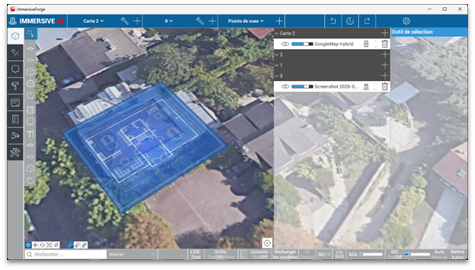
Standardmäßig fügt Forge der Kartenerstellung eine Satellitenbasiskarte hinzu. Wir sehen, dass es in dem Ordner erscheint, der den Namen der Karte trägt, hier "Karte 2". Jeder in diesem Ordner platzierte Hintergrund ist unabhängig vom aktiven Boden sichtbar.
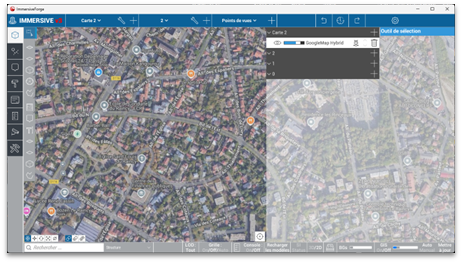
Wenn du am Ende eines Stockwerks auf das + klickst, kannst du einen begrenzten Hintergrundplan zu dieser Etage hinzufügen.
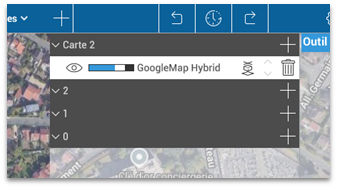
Um eine externe Datei (Bild oder PDF) zu verwenden, wählen Sie "GeoReferencedImage".
Dann öffnet sich ein Fenster, um den Plan zu konfigurieren, bevor er auf der Karte positioniert wird.
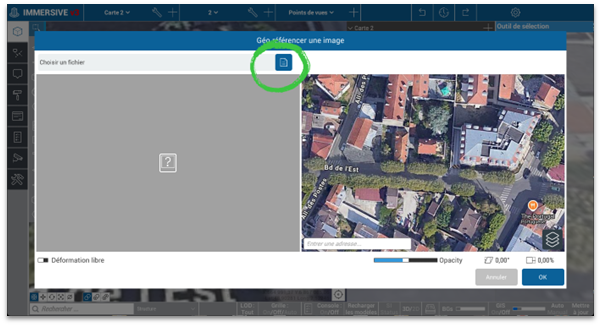
Beginnen wir damit, die Basiskartendatei auszuwählen, indem wir auf dieses Symbol klicken.
Nach dem Import musst du die Kontrollpunkte definieren. Verschieben Sie die grünen und roten Kreise in zwei diametral gegenüberliegende Ecken des Gebäudes in der linken Ansicht:
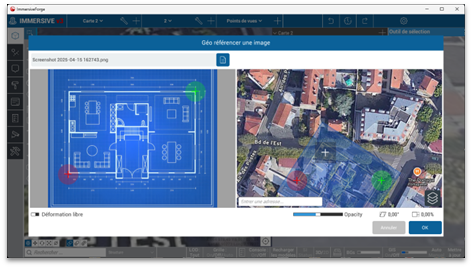
Dann richten Sie in der rechten Ansicht diese gleichen roten und grünen Punkte in der Ansicht aus, um die Karte zu geolokalisieren.
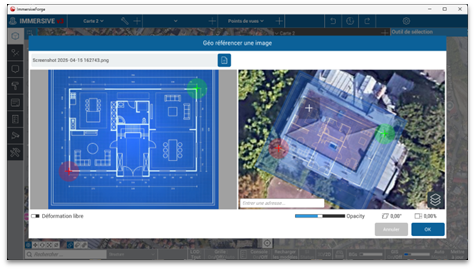
Jetzt kannst du auf "OK" klicken, um die Basiskarte in der 3D-Abbildung erscheinen zu sehen.
Ändere die Ansicht der Basemaps
Das Hinzufügen von Strukturen und Gebieten zu einer Basiskarte verdeckt sie allmählich. Um es weiterhin zu nutzen, ist es möglich, indem man auf dieses Symbol klickt, um die Basiskarte über den Bereichen oder durch die Strukturen und Modelle anzuzeigen.
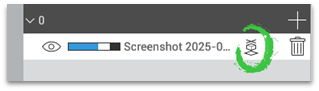
Jeder Klick ändert seine Darstellung.