Selezione/Manipolazione
- Per iniziare
Training
La selezione è una delle Interazioni fondamentali in Forge, permettendoti di manipolare con precisione gli oggetti presenti nella mappa. Che si tratti di aree, strutture, modelli 3D o punti di controllo (vertici), la capacità di selezionare correttamente gli elementi determina la fluidità e l'efficienza della modellazione.
Questo capitolo dettaglia le diverse Metodi di selezione, adattato a ciascun tipo di oggetto, e presenta il Scorciatoie e combinazioni di tasti Questo rende più facile gestire selezioni multiple o complesse.
L'obiettivo è permettere un Manovrabilità veloce, precisa e controllata Elementi per ottimizzare la modifica, lo spostamento, la duplicazione o la cancellazione di compiti in un ambiente 3D interattivo.
Il movimento è una funzione essenziale in Forge, usato per Posizione accurata I diversi elementi di una mappa — che siano aree, strutture o modelli 3D. Grazie a un sistema di Gizmo Interactive e Scorciatoie dedicate alla tastiera, l'utente può muovere oggetti lungo uno o più assi, mantenendo il pieno controllo sulla loro posizione.
Questo capitolo presenta il Strumenti di traduzione disponibili, la logica degli assi X, Y, Z, così come i metodi di spostamento vincolante per un Posizionamento rigoroso e intuitivo. Copre anche l'uso di Gizmo Central e i tasti di manipolazione che permettono un'elevata reattività durante la modellazione.
Padroneggiare questa funzione garantisce un Coerenza spaziale nella costruzione delle mappe e un notevole risparmio di tempo nell'impostare scene complesse.
Prerequisiti
- Fate installare Forge
- Ho lanciato Forge collegato all'organizzazione target dove la carta sarà archiviata.
- Conosci l'interfaccia di Forge e il ruolo delle sue diverse parti.
- Ho creato e pubblicato una mappa.
Selezione degli elementi in una mappa
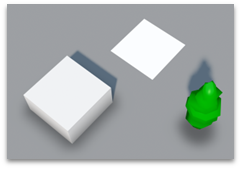
Cliccando con il tasto sinistro su un oggetto sulla mappa, lo seleziona.
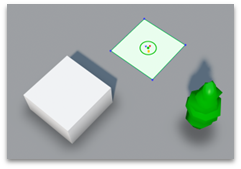
Cliccando con il tasto sinistro Maestro, il tasto Maschiè aggiunge un oggetto alla selezione corrente.
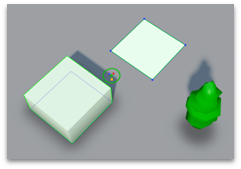
Il tasto alt + clic sinistro rimuove un oggetto dalla selezione corrente.
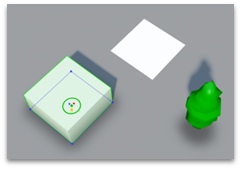
Il tasto ctrl seguito da un trascinamento del mouse ti permette di usare una selezione di marquee.
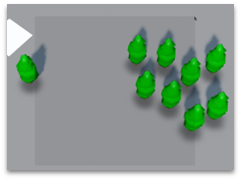
Verranno selezionati solo gli oggetti che si trovano completamente all'interno del telaio.
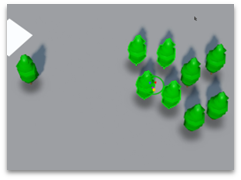
È possibile combinare la selezione del marquee con shift/alt prima di trascinare il mouse per aggiungerla alla selezione corrente, o per rimuoverla.
Selezione dei vertici in un oggetto
Un'area/struttura selezionata fornisce accesso ai vertici.
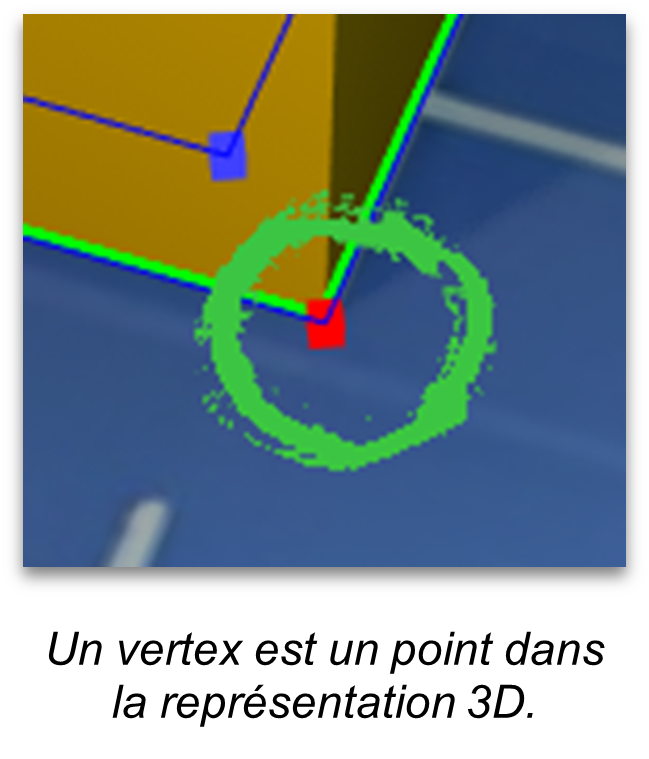
La selezione dei vertici utilizza il clic destro, non il clic sinistro, come per gli oggetti.
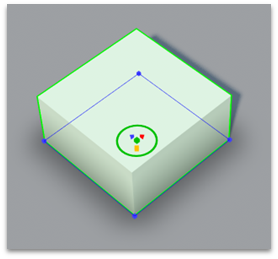
Le scorciatoie di selezione sono le stesse che per gli oggetti. Cambia, Alt per aggiungere o rimuovere.
Ctrl per la selezione del tendone.
Movimento
Per muovere un elemento della mappa (Area, Struttura, Modello 3D, ecc.) devi usare il dispositivo visualizzato al centro della selezione.
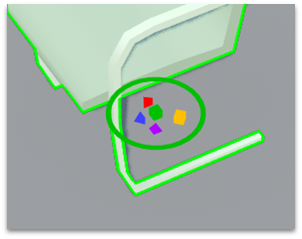
Il cubo verde al centro ti permette di spostare l'oggetto selezionato.
Le frecce blu, rosse e viola ti permettono di spostare la selezione lungo una delle 3 assi, x, y o z.
Il cubo giallo ti permette di cambiare la scala dell'elemento.
Il cerchio verde ruota la selezione.