Präsentation der Beholder-Schnittstelle
- Erste Schritte
Getting Started
Dieses Kapitel stellt die Schnittstelle der Beholder und den Hauptprinzipien der Navigation innerhalb des digitalen Zwillings. Es beschreibt die verschiedenen Bereiche des Bildschirms, die Art und Weise, wie die Geräte dargestellt werden, sowie die visuellen Codes früher um ihren Zustand zu spiegeln. Das Ziel ist es, eine schnelle und intuitive Erstbearbeitung der Anwendung zu ermöglichen.
Überblick über die Schnittstelle
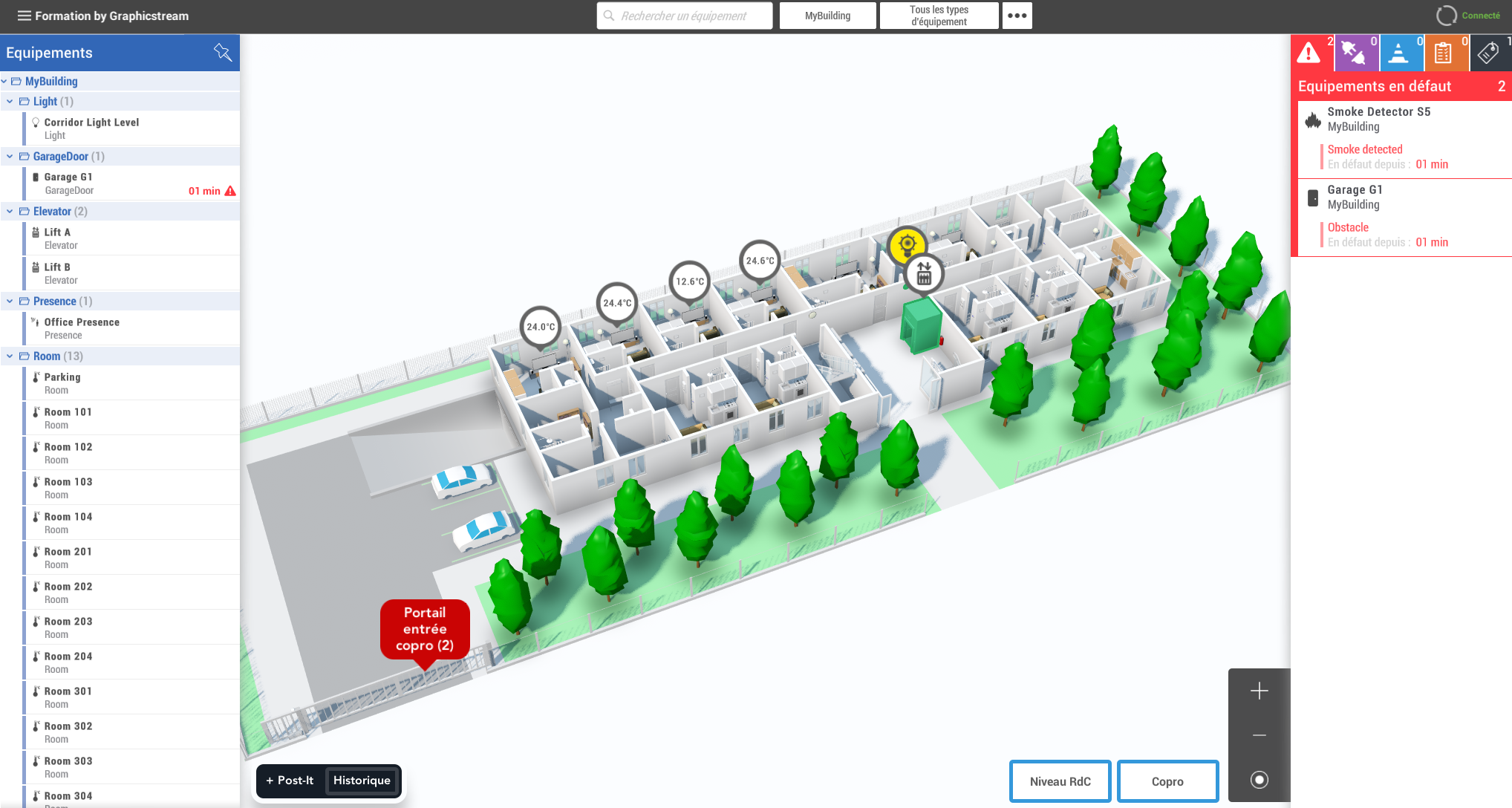
Die Schnittstelle des Betrachters kann geschnitten werden Vier unterschiedliche Teile :
- Die Digitaler Zwilling In der Mitte des Bildschirms.
- Die Ausrüstungsliste und wählte ein Gerät links aus.
- A Alarmzusammenfassung in Bearbeitung oder Workflow-Zustand rechts.
- Die Menüleiste ganz oben, sodass du Geräte filtern oder auf das globale Menü und den Verbindungsstatus mit dem Hub zugreifen kannst.
Der digitale Zwilling
Die Hauptansicht der App ist eine Darstellung 3D des digitalen Zwillings, auf dem angezeigt werden die Ausrüstung, die mit ihrer Leistung verbunden ist. Ausrüstung kann mit einem grafischen Objekt (wie einem Türmodell) und/oder einer Ausrüstungsblase verknüpft werden (3D-Widget). Der Nutzer kann mit diesen Elementen interagieren und darauf klicken, um die entsprechende Ausrüstung auszuwählen.
Visuelle Codes und Gerätestatus
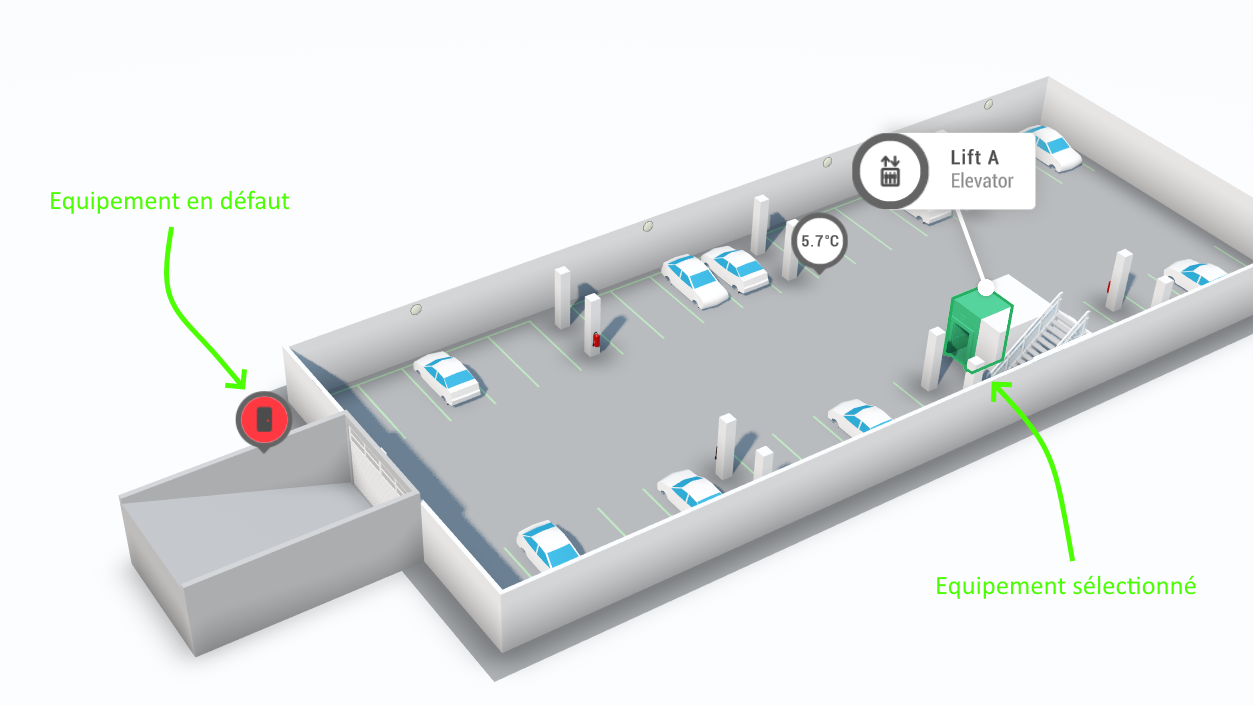
Standardmäßig wird jedes 3D-Objekt (außer Zonen), das mit einem Gerät verbunden ist, durch ein Färbung
was je nach Zustand des letzteren variiert (dieses Verhalten kann durch die scripting) :
| Farbe | Ausrüstungsstatus |
|---|---|
| Grün | Gesunde Ausrüstung |
| Rot | Geräte mit einem Defekt |
| Grau | Abgekoppelte Geräte |
| Blau | Ausrüstung im Bau |
| Braun | Ausrüstung wird diagnostiziert |
| Lila | Ausrüstung verliert die Verbindung |
Die automatische Kolorierung ermöglicht es, auf einen Blick den Gesamtzustand der Ausrüstungsflotte zu erkennen.
Dieses Verhalten kann über die scripting.
Anmerkungen im Digital Twin
Zusätzlich können Anmerkungen (Post-its) direkt zum digitalen Zwilling hinzugefügt werden, um sie hinzuzufügen Zusätzliche Informationen auf dem Plan, nicht an ein Gerät angeschlossen.
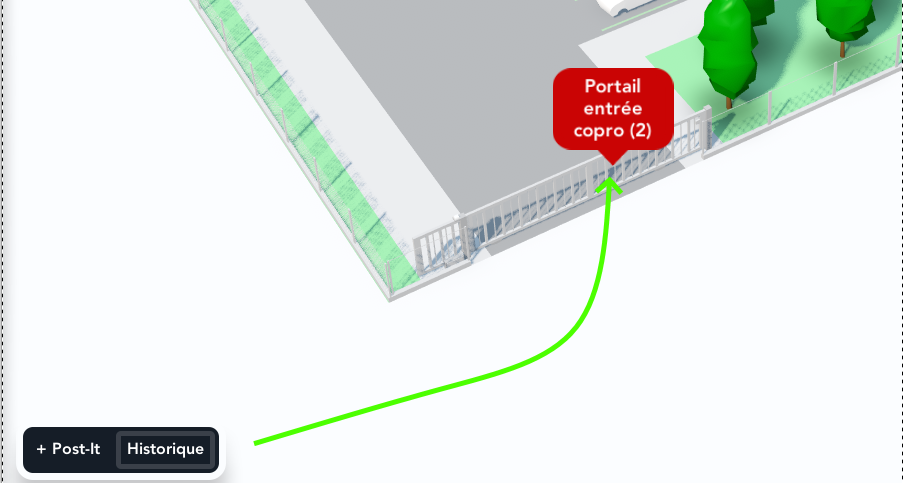
Anmerkungen sind nützlich, um sichtbare Anweisungen, Kontext oder temporäre Informationen anzuzeigen von allen Nutzern, ohne auf irgendeine Ausrüstung angewiesen zu sein.