Mein Gebäude – Zugriff auf die Dokumentation eines Vermögenswerts
- Tutorial
Tutorial
Dieses Kapitel stellt einen einfachen und wiederverwendbaren Mechanismus zur Bereitstellung vor Schneller Zugriff auf die Gerätedokumentation vom digitalen Zwilling. Es beschreibt zwei komplementäre Ansätze zur Eröffnung einer Dokumentationsseite direkt aus der Immersiv-Oberfläche.
Einer der grundlegenden Anforderungen digitaler Zwillinge ist der schnelle Zugang Dokumentation der Ausrüstung.
In diesem Tutorial schauen wir uns an, wie man es einfach einrichtet Ein wiederverwendbares System für mehrere Gerätefamilien.
Funktionale Ziele
- Hinzufügen von Dokumentationsinformationen
- FALL 1: Fügen Sie eine Zugriffstaste hinzu, die eine Webseite öffnet
- FALL 2: Einen Kanal anklickbar machen, um eine Webseite zu öffnen
Voraussetzungen
- Erstellung eines Verhaltensskripts
Documentation
mit der Importregel $(Documentation)
Hinzufügen von Dokumentationsinformationen
Der erste Schritt ist, eine freie Spalte hinzuzufügen In der Liste der Geräte in unserem Gebäude.
Hier erstellen wir die Spalte DOKUMENTATION und seinen Wert für die entsprechende Ausrüstung zu erfüllen.
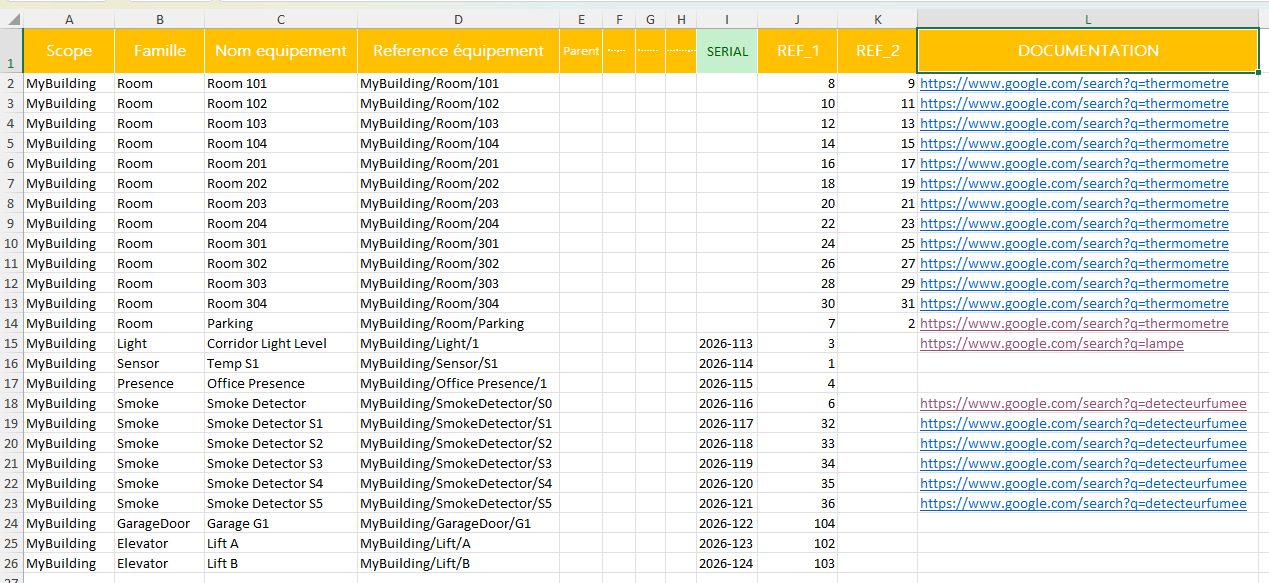
Für alle Gerätefamilien, die Zugang zu Dokumenten haben,
Du musst einen neuen Kanal mit dem Wert hinzufügen
Value://{DOCUMENTATION},
damit die Informationen aus der zuvor erstellten DOKUMENTATIONSSPALTE abgerufen werden.

Nach dem Import erhält die betroffene Ausrüstung einen Kanal und verweist auf den Link zu deren Dokumentation.
Wir werden nun sehen, wie wir es dem Nutzer ermöglichen können, Zugriff auf diese Dokumentation direkt über die Schnittstelle, auf zwei verschiedene Arten.
FALL 1: Fügen Sie eine Zugriffstaste hinzu, die eine Webseite öffnet
Im ersten Fall fügen wir einen Button in der Benutzeroberfläche hinzu,
Wenn der Benutzer klickt, wird die Funktion OpenDoc
konfiguriert, wenn der Button erstellt wird, wird aufgerufen.
Die Funktion OpenDoc Ruft den Weblink ab
in der Dokumentationsvariable und öffnet die entsprechende Webseite.
// CAS 1
function SetupEquipment(equipment)
{
    // Récupération de la variable documentation par son nom
    var documentationVar = equipment.GetVariable("Documentation");

    // Création d'un bouton qui va déclencher la fonction OpenDoc au clic.
    equipment.CreateButton("Accès documentation", "OpenDoc");

    // On cache la variable de documentation car inutile pour l'utilisateur
    documentationVar.IsVisible = true;
}

function OpenDoc(equipment, param)
{
    // Récupération de la variable documentation par son nom
    var documentationVar = equipment.GetVariable("Documentation");

    // Ouverture du lien vers la documentation
    WebView.Show(documentationVar.AsString);
}
FALL 2: Einen Kanal anklickbar machen, um eine Webseite zu öffnen
Im zweiten Fall konfigurieren wir unseren Dokumentationskanal um es direkt anklickbar zu machen.
Dazu setzen Sie einfach das Hypertext
indem man die URL eingibt, die geöffnet wird.
Tipp: Es ist möglich, die Hypertext
der Name einer Javascript-Funktion, die aufgerufen wird, wenn die Variable angeklickt wird,
Hier OpenDoc.
// CAS 2
function SetupEquipment(equipment)
{
    // Récupération de la variable documentation par son nom
    var documentationVar = equipment.GetVariable("Documentation");

    // On rend directement la variable Documentation cliquable avec comme lien associé la valeur de la variable.
    // La valeur hypertext ouvre directement la page web qui lui est affectée
    documentationVar.Hypertext = documentationVar.AsString;
}