Selektion/Manipulation
- Erste Schritte
Training
Die Auswahl ist eine der Fundamentale Wechselwirkungen in Forge ermöglicht es dir, die auf der Karte vorhandenen Objekte präzise zu manipulieren. Ob Flächen, Strukturen, 3D-Modelle oder Kontrollpunkte (Knoten) – die Möglichkeit, Elemente korrekt auszuwählen, bestimmt die Fluidität und Effizienz der Modellierung.
Dieses Kapitel beschreibt das Unterschiedliche Auswahlmethoden, angepasst an jeden Objekttyp, und präsentiert die Abkürzungen und Tastenkombinationen Das erleichtert die Verwaltung mehrerer oder komplexer Auswahlen.
Das Ziel ist es, ein Schnelles, präzises und kontrolliertes Handling Elemente zur Optimierung von Bearbeitungen, Verschieben, Duplizieren oder Löschen von Aufgaben in einer interaktiven 3D-Umgebung.
Bewegung ist eine wesentliche Funktion in Forge, die verwendet wird, um Genaue Positionierung Die verschiedenen Elemente einer Karte – egal ob Flächen, Strukturen oder 3D-Modelle. Dank eines Systems von Gizmo Interactive und Dedizierte Tastenkombinationen, kann der Benutzer Objekte entlang einer oder mehrerer Achsen bewegen, während er die volle Kontrolle über deren Platzierung behält.
Dieses Kapitel präsentiert das Verfügbare Übersetzungswerkzeuge, die Logik der X-, Y- und Z-Achsen sowie die Methoden der eingeschränkten Verschiebung für ein Strenge und intuitive Positionierung. Es behandelt auch die Verwendung von Gizmo Central und die Manipulationsschlüssel, die eine hohe Reaktionsfähigkeit beim Modellieren ermöglichen.
Das Beherrschen dieser Funktion garantiert eine Räumliche Kohärenz bei der Erstellung der Karten und eine erhebliche Zeitersparnis beim Aufbau komplexer Szenen.
Voraussetzungen
- Schmiede installieren lassen
- Ich habe Forge gestartet, das mit der Zielorganisation verbunden ist, in der die Karte gespeichert wird.
- Wissen Sie über die Schmiede-Schnittstelle und die Rolle ihrer verschiedenen Teile.
- Ich habe eine Karte erstellt und gepostet.
Auswahl von Elementen auf einer Karte
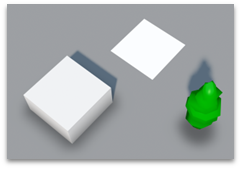
Indem man mit der linken Maus auf ein Objekt auf der Karte klickt, wählt man es aus.
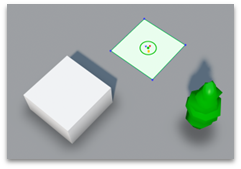
Ein Linksklick auf die Shift-Taste fügt ein Objekt zur aktuellen Auswahl hinzu.
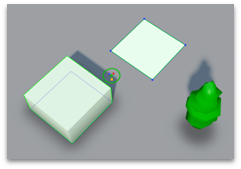
Die Alt- + Linksklicktaste entfernt ein Objekt aus der aktuellen Auswahl.
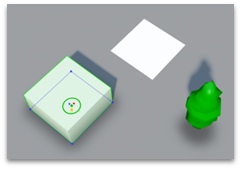
Die Strg-Taste gefolgt von einem Mausziehen ermöglicht es dir, eine Marquee-Auswahl zu verwenden.
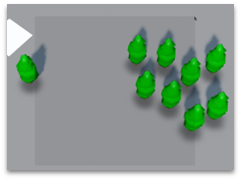
Es werden nur Objekte ausgewählt, die vollständig im Rahmen liegen.
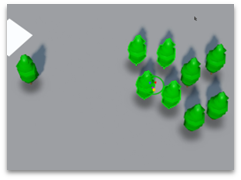
Es ist möglich, die Marquee-Auswahl mit Shift/Alt zu kombinieren, bevor die Maus zur aktuellen Auswahl hinzugefügt oder entfernt wird.
Auswahl von Knoten in einem Objekt
Ein ausgewählter Bereich/Struktur ermöglicht den Zugang zu Eckpunkten.
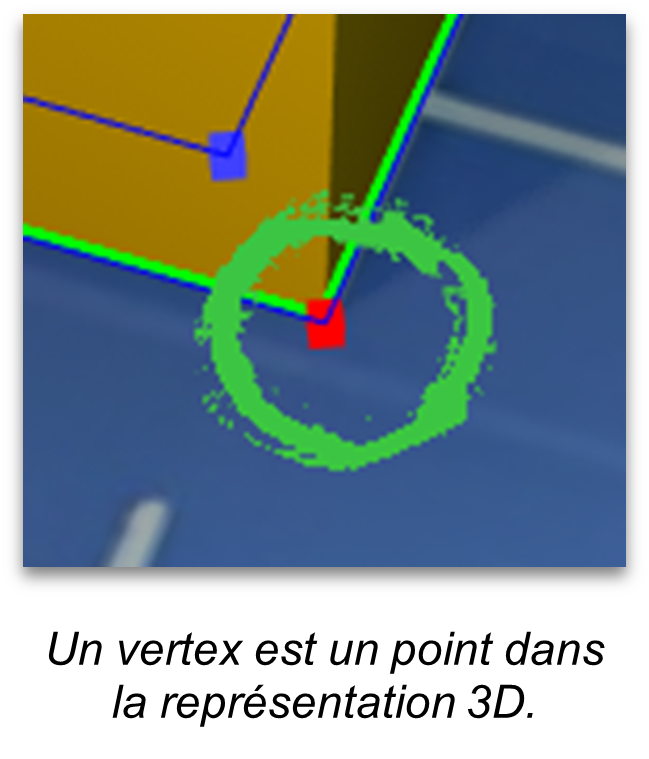
Das Auswählen von Knoten erfolgt mit Rechtsklick, nicht mit Linksklick, wie bei Objekten.
Auswahl-Verknüpfungen sind dieselben wie für Objekte. Shift, Alt, um hinzuzufügen oder zu entfernen.
Strg für die Marquee-Auswahl.
Bewegung
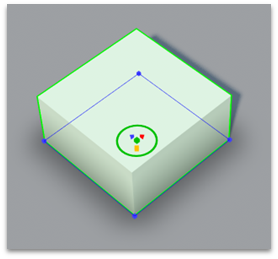
Um ein Element der Karte (Fläche, Struktur, 3D-Modell usw.) zu verschieben, muss man das Gerät verwenden, das in der Mitte der Auswahl angezeigt wird.
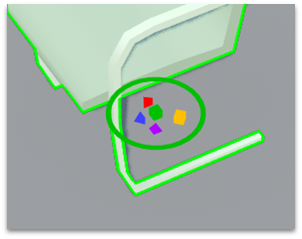
Der grüne Würfel in der Mitte ermöglicht es dir, den ausgewählten Gegenstand zu bewegen.
Die blauen, roten und violetten Pfeile erlauben es, die Auswahl entlang einer der drei Achsen, x, y oder z, zu bewegen.
Der gelbe Würfel erlaubt es, die Maßstab des Elements zu verändern.
Der grüne Kreis dreht die Auswahl.