Istanziazione di Apparecchiature di Massa (Excel)
- Tutorial
Tutorial
Questo tutorial descrive il modo consigliato per creare e mantenere un gran numero di dispositivi in Immersive usando un Excel. Presenta la struttura del file, le informazioni necessarie per definire l'apparecchiatura e il suo handle, così come il processo di importazione dal back office Potenziatore.
Promemoria: principio del manico o variabile
Una maniglia (o variabile) rappresenta una proprietà di un equipaggiamento. È il collegamento tra i dati provenienti da un sensore o dati statici e il loro display nell'interfaccia.
Per definire un handle, è essenziale compilare almeno quattro informazioni:
- Il suo nome : Il testo visualizzato nell'interfaccia per fare riferimento alla variabile.
- Il suo tipo : ad esempio un Booleano per un contatto secco, un Singolo per un dato numerico come un sensore di temperatura, o una Stringa per uno stato.
- Il suo percorso : la stringa di connessione usata per definire come la variabile recupera il suo valore dall'applicazione (esempio:
BuildingSensor://temp/Temperature). - La sua categoria (Informazioni predefinite):
- Informazioni —È la visualizzazione predefinita di una variabile. Non attiva alcun comportamento specifico se non la visualizzazione del suo valore nel blocco dedicato Informazioni.
- Predefinito : Visualizzata nel blocco dedicato dell'attrezzatura. Quando la variabile è impostata su vero, 1 o kb, viene visualizzata in rosso e il dispositivo è considerato responsabile nell'applicazione.
- Manutenzione : Visualizzata nel blocco dedicato dell'attrezzatura. Quando la variabile è impostata su vero, 1 o kb, viene visualizzata in arancione e il dispositivo è considerato in manutenzione nell'applicazione.
- Connettività : Visualizzata nel blocco dedicato dell'attrezzatura. Quando la variabile viene impostata su true, 1 o KB, il dispositivo viene completamente disconnesso dall'applicazione.
Per maggiori informazioni, consulta il tutorial associato all'hub.
Per impostare un valore fisso senza essere collegato all'hub, basta prefissare il valore con Value:// (Esempio: Value://35).
Istanziazione di Apparecchiature di Massa (Excel)
Sebbene sia possibile creare l'attrezzatura direttamente dal back office (Enhancer), il metodo più comunemente utilizzato per creare e mantenere l'attrezzatura si basa sull'uso di un file Excel (link al template Excel).
Questo file Excel descrive l'elenco completo delle maniglie, insieme alle informazioni sull'apparecchiatura a cui sono collegate. Una volta completato, può essere importato nel back office (Enhancer) per creare automaticamente attrezzature, famiglie di apparecchiature e handle associati.
Ogni riga nel foglio di una famiglia rappresenta un handle, e ogni colonna rappresenta un dato associato a quell'handle. (I valori erano sufficienti da un asterix * rappresentano i dati obbligatori da dichiarare per un handle, gli altri rimangono opzionali).
- Ambito * : Il nome dell'ambito a cui appartiene il dispositivo collegato a questa maniglia. (esempio: Il mio edificio)Queste informazioni devono essere le stesse per tutte le maniche appartenenti alla stessa attrezzatura.
- Famiglia * : Il nome della famiglia dell'attrezzatura a cui appartiene il manico. (esempio: sensore di temperatura)Queste informazioni devono essere le stesse per tutte le maniche appartenenti alla stessa attrezzatura.
- Nome dell'attrezzatura * : Il nome del dispositivo (visualizzato all'interfaccia) a cui appartiene il manico. (esempio: Sala Sensori)Queste informazioni devono essere le stesse per tutte le maniche appartenenti alla stessa attrezzatura.
- Riferimento dell'equipaggiamento * :Il riferimento UNICO dell'attrezzatura a cui appartiene la maniglia. (esempio: MyBuilding/Temperature/Stanza 1). Queste informazioni devono essere le stesse per tutte le maniglie appartenenti alla stessa attrezzatura e non devono mai cambiare. Questo è l'identificatore usato da Immersive per sapere quando un apparecchiature viene aggiornato.
- Descrizione : Una descrizione opzionale aggiunta all'attrezzatura a cui appartiene il manico.
- Posizione : Una posizione opzionale aggiunta all'attrezzatura a cui appartiene il manico.
- ID di interoperabilità : Un identificatore di interoperabilità opzionale
- Proprietà * : Il nome della maniglia (esempio: Temperatura)
- Riferimento della proprietà : Un codice aziendale per fare riferimento al handle negli script (esempio: TEMP)
- ID di interoperabilità : Un identificatore aziendale associato all'handle dichiarato in un altro ambiente.
- Path / Chemin * : La stringa di connessione usata per definire come il handle recupera il suo valore dall'applicazione (esempio BuildingSensor://temp/Temperature). Consulta il tutorial associato all'hub per maggiori informazioni. Per impostare un valore di una variabile codificata fissamente senza essere collegata all'hub, basta prefissarla con "Value://" (esempio: Value://35)
- Tipo * : Il tipo dell'handle, (ad esempio Single per una variabile numerica, String per una stringa o Boolean per una variabile a 2 stati).
- Grandezza fisica : La grandezza fisica riportata da questa variabile. (esempio: Temperatura)
- Unità : L'unità di misura. (esempio: Celsius)
- Stato automatico : La categoria dei manigli. Consulta il tutorial associato alle categorie variabili per maggiori informazioni.
- Opzioni : Varie opzioni per regolare finemente il comportamento di questa handle nell'interfaccia. In particolare per nascondere la variabile agli utenti.
- Distintivo / Criticità : Un nome per il distintivo. Consulta il tutorial associato ai badge di criticità per maggiori informazioni.
- Priorità : Una priorità per evidenziare una variabile rispetto alle altre.
Esempio della definizione di 2 maniglie assegnate alla stessa attrezzatura:

Una volta che il file è stato riempito, è ora necessario importarlo in Immersive.
Importazione Excel dal back office (Enhancer)
In questo tutorial, vedremo come importare un file di istanziazione di equipaggiamento in massa.
Tutte le azioni di questo tutorial sono svolte dalla categoria Métier > IOT del tuo Immersive Backend.
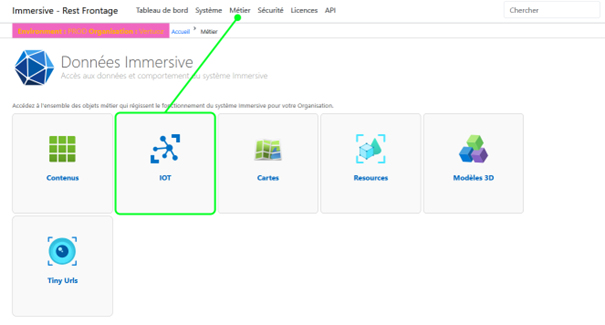
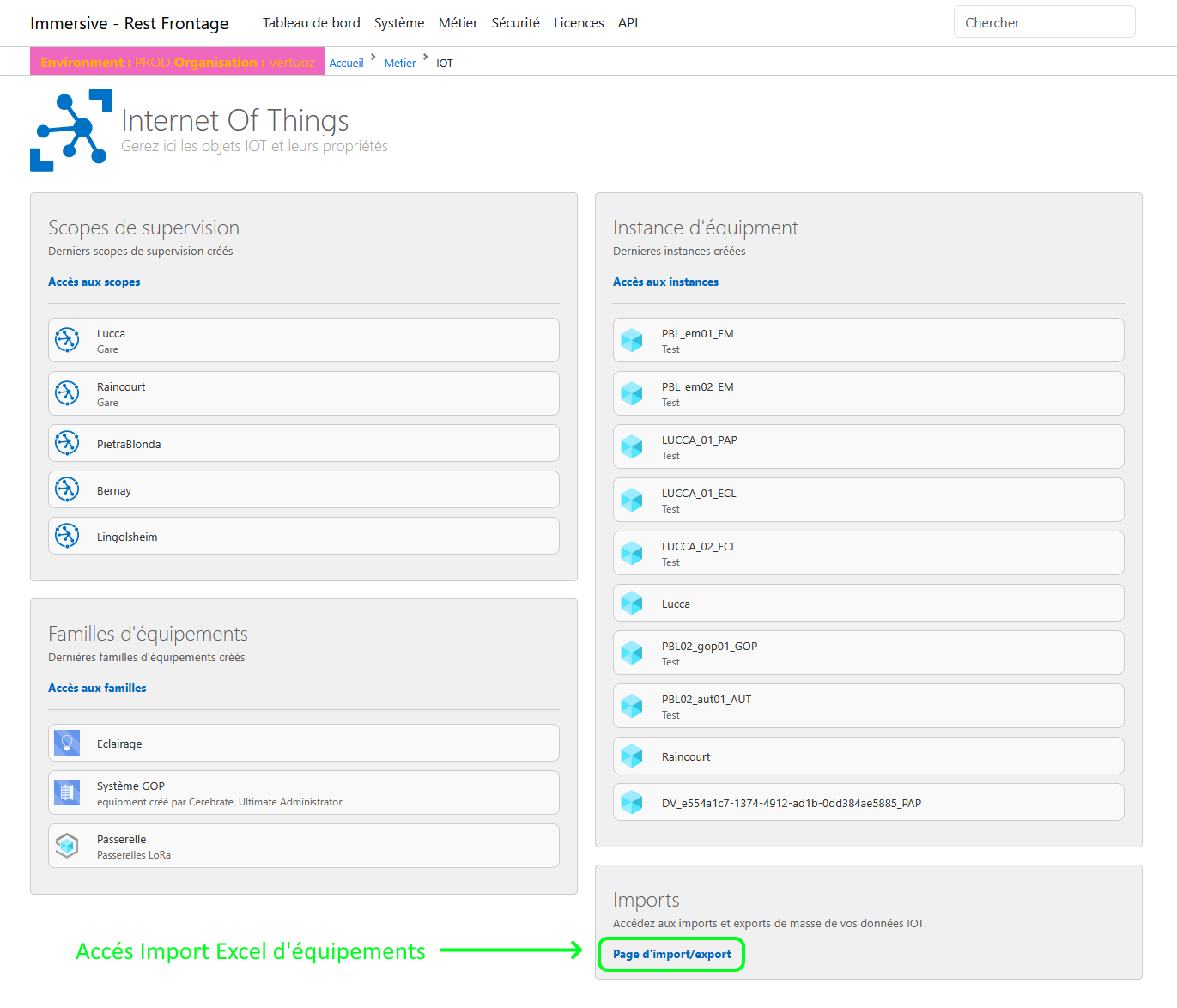
Una volta nella categoria IOT, click Page d’import/export Nel BOC Imports per accedere alla finestra successiva.
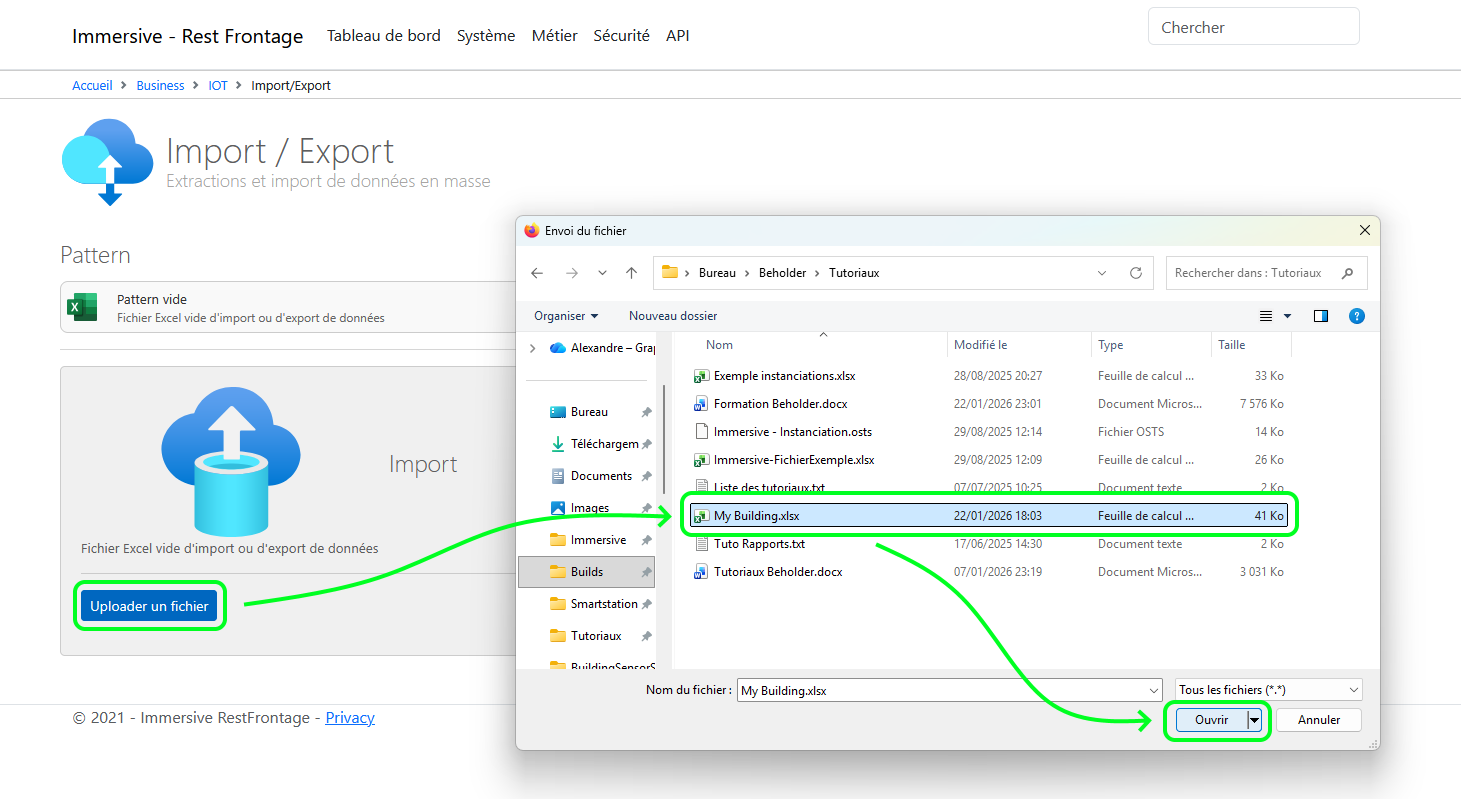
Una volta nella pagina Import/Export, clicca sul Uploader un fichier, scegli il file che vuoi importare e clicca Ouvrir
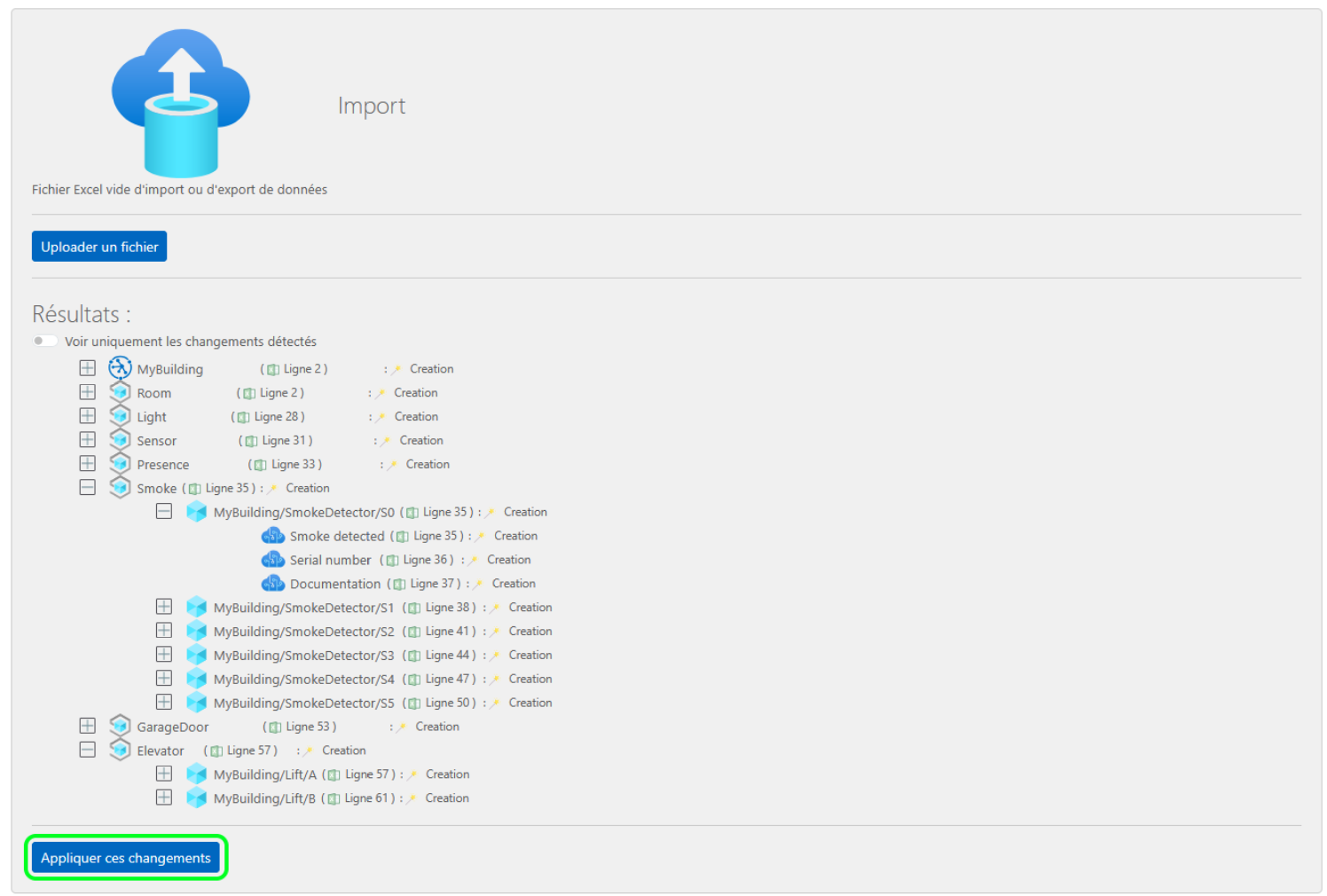
Una volta importato, lo strumento di importazione mostra:
- Se riuscito: un'anteprima sotto forma di gerarchia delle modifiche (creazione, modifica o cancellazione) che effettuerà al database.
- Sul guasto: la causa del guasto (ad esempio il formato file non rispettato)
Se ha successo, il sistema mostra:
- Modifiche agli ambiti (aggiunta)
- Modifiche alle famiglie di equipaggiamenti (aggiunta)
- Modifiche alle apparecchiature (aggiunte, modifiche)
- Modifiche alle maniglie delle apparecchiature (aggiungere, modificare, eliminare)
Se un oggetto esiste già e non ha subito modifiche, verrà ignorato.
Durante l'importazione, solo i handle possono essere eliminati, poiché importare un file non eliminerà alcun ambito, famiglia o equipaggiamento esistente.
Se viene dichiarata almeno una maniglia per un apparecchiatura, le manette esistenti associate all'apparecchiatura saranno sostituite da quelle nuove.
L'attrezzatura viene identificata tramite la proprietà "Riferimento dell'apparecchiatura", motivo per cui è importante che non cambi. Se cambia, l'attrezzatura sarà considerata nuova.
Dopo aver controllato le azioni che l'importazione eseguirà sul database, devi solo cliccare su Appliquer les changements per salvare l'importazione nel database.