Scripting: Debug per scripting
- Tutorial
Tutorial
Questo capitolo descrive gli strumenti disponibili per identificare, analizzare e risolvere errori che possono verificarsi durante l'esecuzione di script nel Beholder. Presenta la console di debug così come la lista dei comportamenti.
Quando si scrive o si esegue uno script, non è raro un errore di sintassi oppure si verifica la programmazione e lo script si blocca.
In questo caso, l'attrezzatura guasta, nell'elenco a sinistra apparirà interamente in rosso Come nel seguente esempio:
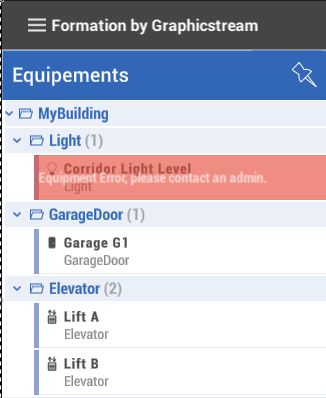
Per recuperare un errore più accurato, ci sono 2 modi:
- Apri la console di debug
- Vedi l'errore nella lista dei comportamenti.
Console di debug
Per accedere alla console, devi cliccare 5 volte velocemente nell'angolo in alto a sinistra dell'applicazione.
Appare una tastiera e devi inserire il codice: 1337
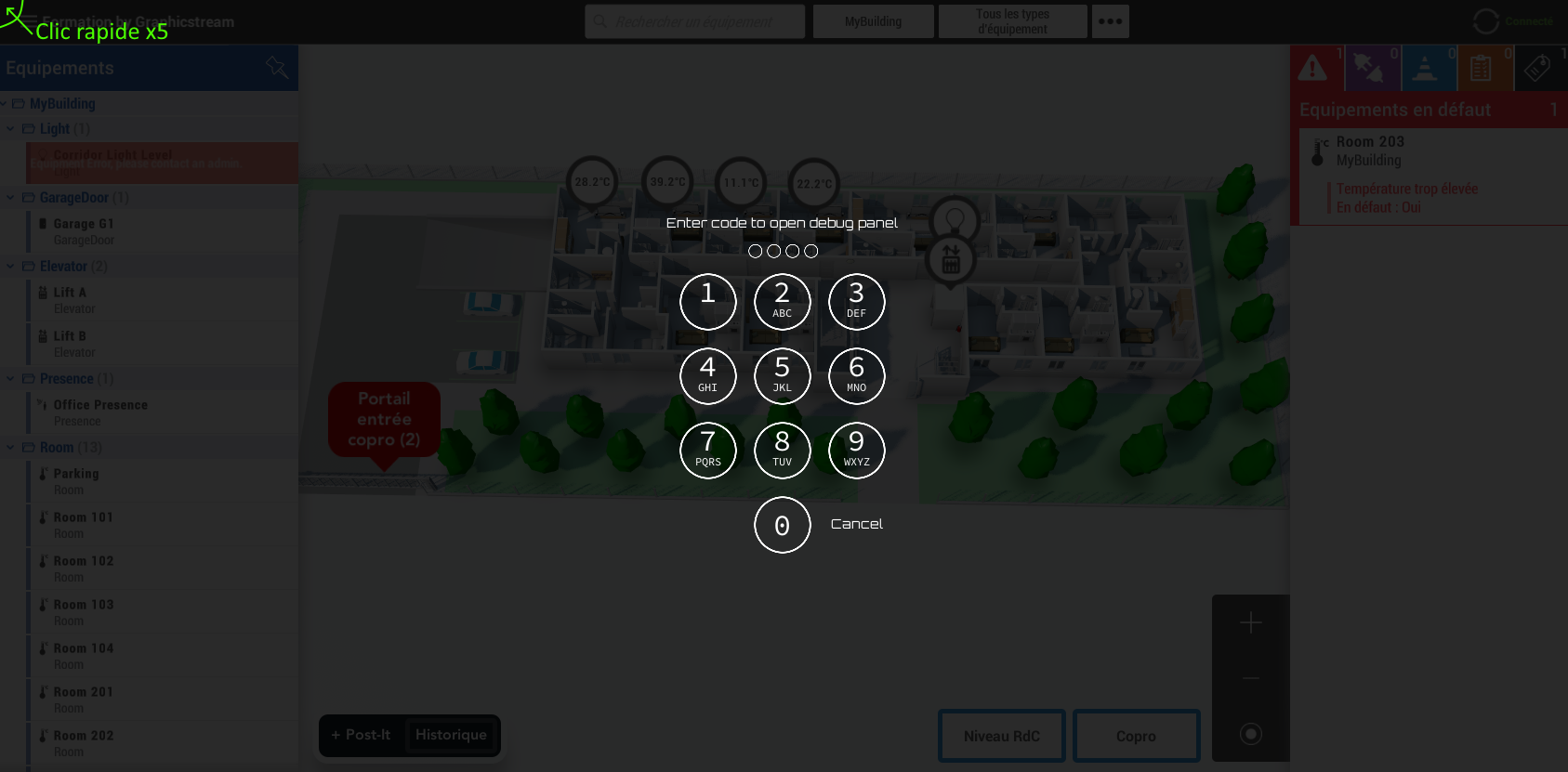
La console di debug è uno strumento avanzato per analizzare il comportamento interno dell'applicazione durante l'esecuzione di script.
Il Consolle elenca tutti i log dell'applicazione, inclusi gli errori. Scegliendo un errore, il suo dettaglio appare e dovrebbe aiutare a trovare l'errore nel suo script.
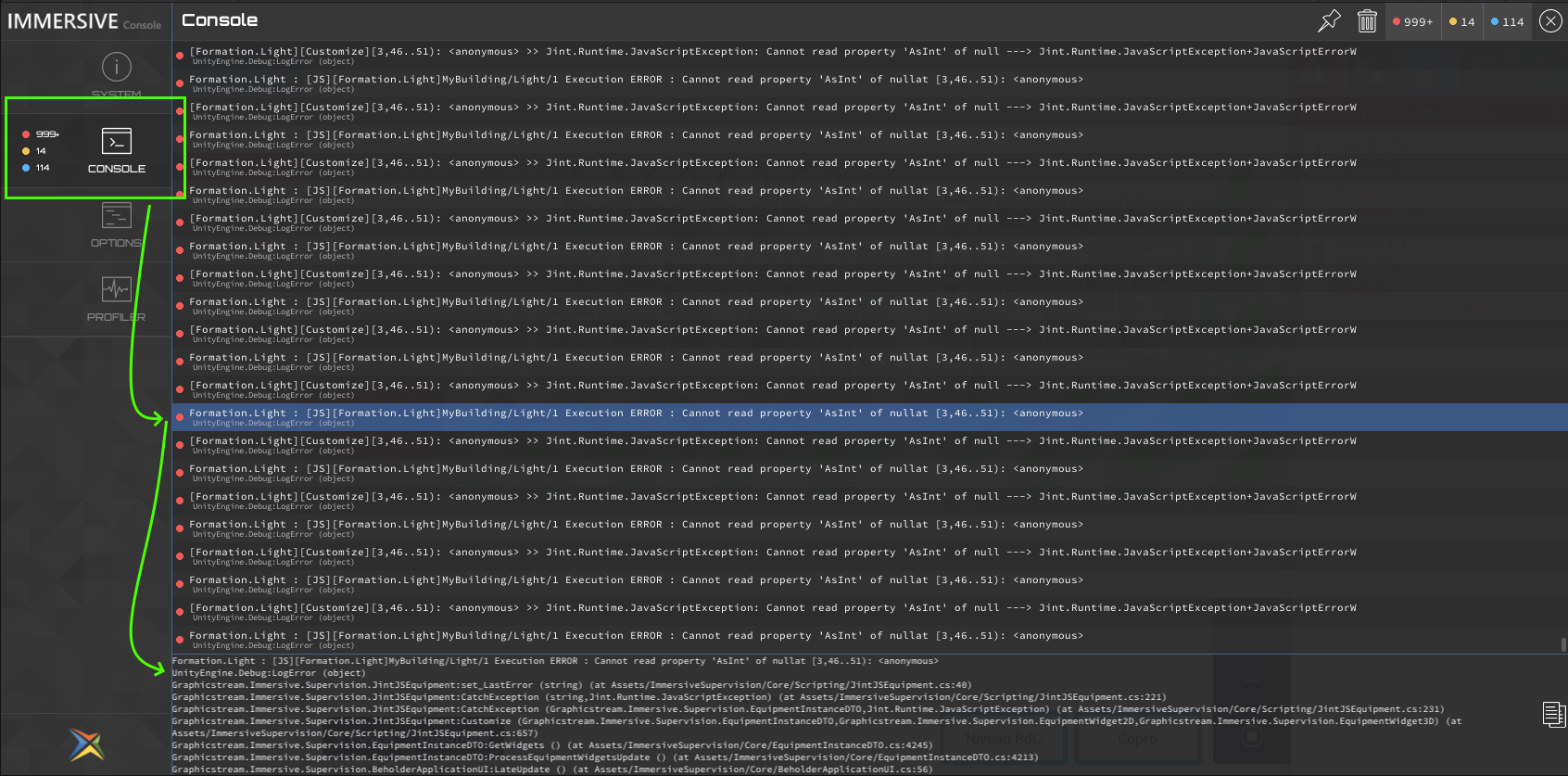
Nel nostro esempio, viene lanciato il seguente errore:
Formation.Light : [JS][Formation.Light]MyBuilding/Light/1 Execution ERROR : Cannot read property 'AsInt' of null
at [3,46..51): <anonymous>
- Nome della sceneggiatura:
Formation.Light - Nome dell'attrezzatura errato:
MyBuilding/Light/1 - Linea di errore:
3(al personaggio 46)
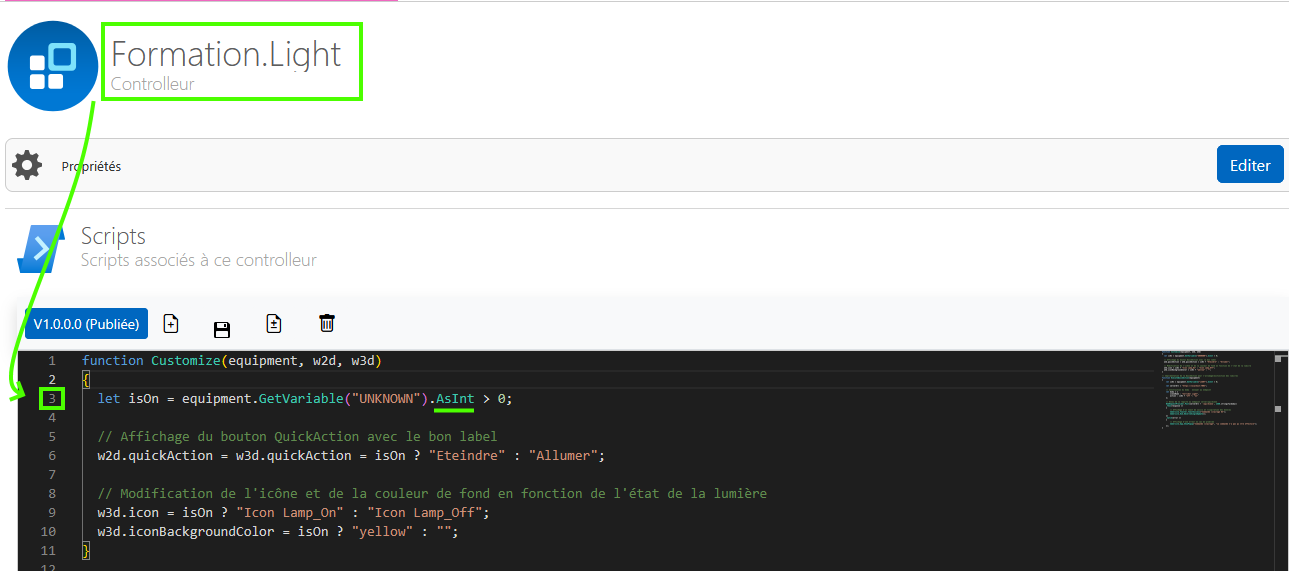
Esaminando il copione, l'errore viene facilmente corretto.
Il dispositivo non ha variabili id UNKNOWN
e si blocca quando si cerca di chiamare una proprietà sul null.
Elenco dei comportamenti
Accedendo al menù degli hamburger nella barra superiore e poi "Elenco dei comportamenti", Una finestra mostra tutti gli script presenti nell'applicazione.
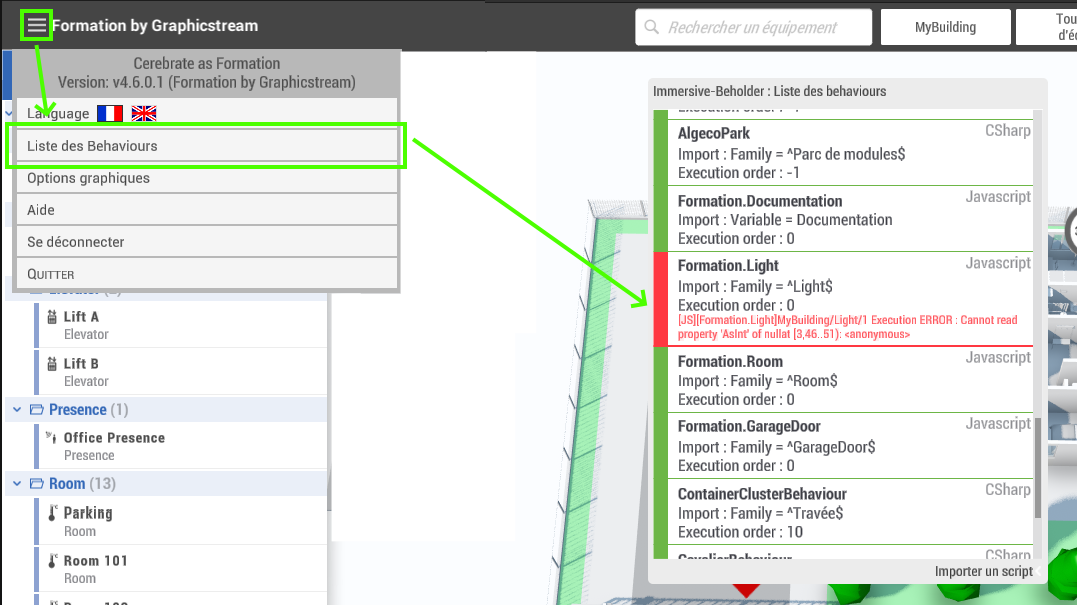
Gli script in errore sono visualizzati in rosso con i dettagli dell'errore.