Modelli 3D.
- Per iniziare
Training
Il Modelli 3D svolgono un ruolo chiave nell'arricchimento visivo e funzionale delle carte Forgia. Rendono possibile rappresentare in dettaglio Elementi fisici concreti : mobili, attrezzature tecniche, vegetazione, macchinari, ecc. Ben oltre la semplice estetica, la loro presenza facilita il Comprensione migliora l'immersione e permette simulare usi reali nell'ambiente modellato.
Questo capitolo presenta le differenze Passaggi per l'utilizzo dei modelli 3D in Forge:
- Il loro Collocamento nella mappa.
- Il loro Comportamento (muoviti, ruota, scala).
- L’Ottimizzazione visiva grazie alla varietà di forme e stili.
- L’Importazione di nuovi oggetti In biblioteca.
Una volta adeguatamente padroneggiati, i modelli 3D permettono di passare da un diagramma a blocchi a un Mappatura vivida e realistica.
Prerequisiti
- Fate installare Forge
- Ho lanciato Forge collegato all'organizzazione target dove la carta sarà archiviata.
- Conosci l'interfaccia di Forge e il ruolo delle sue diverse parti.
- Ho creato e pubblicato una mappa.
I modelli 3D possono ospitare attrezzature, migliorare la qualità grafica della mappa e permettere una migliore percezione dell'ambiente. Puoi identificare un pezzo molto più rapidamente quando ne vedi il contenuto.
Metti un modello 3D nella mappa
Per aggiungere un modello a una mappa, devi usare questo strumento:
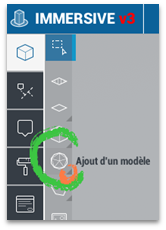
La piccola freccia in basso all'icona dello strumento indica che se clicchi con il tasto destro sull'icona, le impostazioni sono accessibili.
Ecco la scelta del modello, oltre a un campo di ricerca.
Attivando la stella accanto a un elemento nella lista ti permette di segnarlo e accedervi più facilmente in seguito.
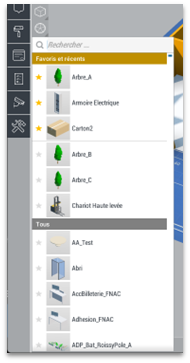
Una volta scelto il modello, deve essere inserito nella mappa con un clic sinistro. Per quanto riguarda le aree e la struttura, lo strumento offre di posizionarne diverse moltiplicando i clic sinistri con il mouse. Una volta raggiunto il numero desiderato, un clic destro del mouse permette di uscire dallo strumento.
Spostare un modello 3D
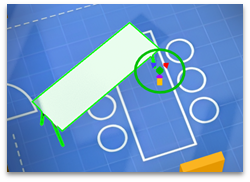
Per controllare e configurare un modello 3D, devi usare il dispositivo situato nel punto di svolta dell'oggetto.
Per spostare un modello 3D (lo stesso vale per area e struttura), devi usare il cubo verde al centro del congegno.
È anche possibile utilizzare la scorciatoia da tastiera g per spostare l'oggetto.
Una volta che le scorciatoie da tastiera si attivano g Utilizzato, è possibile premere x, y oppure z sulla tastiera, per vincolare il movimento su un asse.
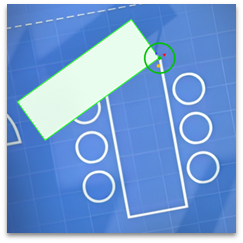
Ruota un modello 3D
Per ruotare questo oggetto, devi usare il cerchio verde del congegno.
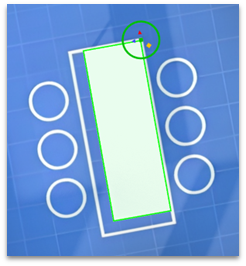
È anche possibile dall'interfaccia applicare una rotazione sulla selezione secondo un angolo predefinito.
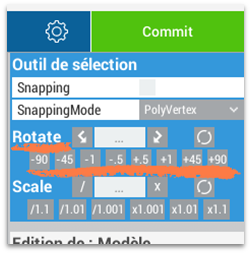
La scorciatoia da tastiera per ruotare la selezione corrente è r. Una volta utilizzata la scorciatoia, è possibile inserire un valore sul tastierino numerico per definire numericamente la rotazione.
Scala un modello 3D
Il cubo giallo del congegno ti permette di scalare un oggetto in modo uniforme.
La scorciatoia di scalabilità è e.
Per allungare un oggetto lungo un asse particolare, ad esempio per muoversi, seguendo la scorciatoia e È possibile premere x, y oppure z sulla tastiera per vincolare lungo un asse.
In questo caso, sull'asse X, poi Z, la tabella è già all'altezza giusta. (Asse Y)
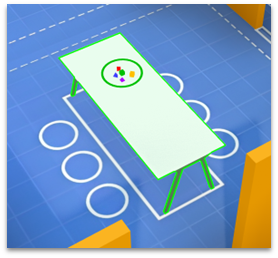
Caso particolare di oggetti duplicati come alberi.
Per alberi e altri oggetti duplicati di massa, aggiungere un certo numero ti permette di abbellire una mappa, ma il rendering può essere facilmente migliorato per tagliare la copia duplicata.
Inizia aggiungendo/selezionando alberi:
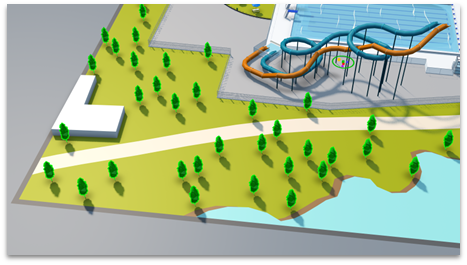
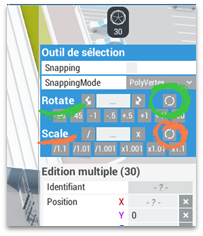
È prima possibile applicare una rotazione e una leggera variazione casuale su tutti questi alberi premendo i cerchi nel pannello destro per interrompere la somiglianza.
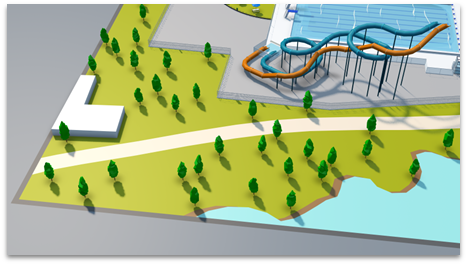
Poi, se sono disponibili diverse varianti del modello, devi deselezionare alcuni alberi e sostituire il loro modello sorgente con un'alternativa.
Poi ripetere con la terza variazione.
E così ottieni un menù più vario.
Importa un oggetto 3D.
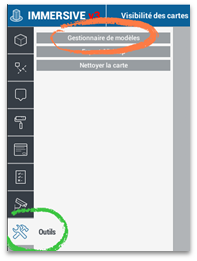
La gestione dei template avviene nel menu Strumenti, clicca su Gestore Template.
Poi importare i template.
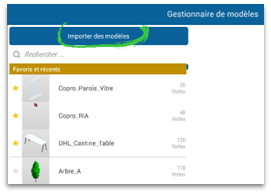
Dopo aver selezionato i modelli da importare, appaiono nell'elenco a sinistra.
Il modello sarà quindi temporaneamente presente nella biblioteca locale. Per mantenerla, devi impegnarti nelle modifiche.