Forge: Prima mappa.
- Per iniziare
Training
Creare una mappa in Forge è il Primo passo nel processo di modellazione. È a questo punto che vengono gettate le basi per la futura rappresentazione: nome del progetto, stile visivo, geolocalizzazione e struttura dei piani. Forge offre un Strumento di authoring guidato, progettato per essere veloce, intuitivo e preciso allo stesso tempo.
Questo capitolo spiega come:
- Definiamo il Nome della carta e ad essa associate una Stile grafico.
- Geolocalizzazione la mappa da un indirizzo o tramite regolazione manuale.
- Crea e organizza Pavimenti che costituirà la struttura verticale dell'edificio o del sito.
Questa fase di creazione condiziona il fluido funzionamento delle fasi successive (modellazione, montaggio, sfruttamento) e garantisce un fluido funzionamento Coerenza complessiva del progetto fin dall'inizio.
Prerequisiti
- Fate installare Forge
- Ho lanciato Forge collegato all'organizzazione target dove la carta sarà archiviata.
- Conosci l'interfaccia di Forge e il ruolo delle sue diverse parti.
La creazione di una nuova mappa avviene tramite uno strumento semplificato accessibile dal menu principale.

Questo processo di creazione della mappa è suddiviso in tre schermi successivi:
Schermo 1: Definire il nome e scegliere lo stile
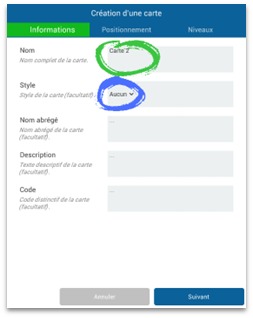
- Inserisci il nome della carta desiderata. Questo nome sarà utilizzato e visualizzato in altre applicazioni.
- Scegli lo stile da associare alla mappa. Se lo stile non esiste ancora, lascialo a "Nessuno".
Schermo 2: Geolocalizzazione
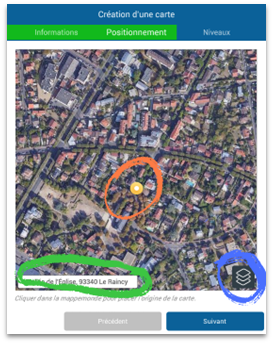
Questa icona ti permette di cambiare la sorgente della basemap utilizzata in questa finestra.
- Inserisci l'indirizzo del luogo da mappare e premi il tasto invio sulla tastiera. Una volta convalidato l'indirizzo, verrà visualizzata la posizione scelta.
- È possibile affinare la geolocalizzazione cliccando con il tasto sinistro del mouse sulla posizione desiderata. La posizione del cerchio giallo definisce il centro della mappa creata.
Schermo 3: Gestione dei piani
Questa schermata ti permette di definire e nominare i diversi piani che compongono la mappa. L'ordine mostrato, che può essere modificato dalle frecce associate, sarà quello usato successivamente nell'elenco dei piani.
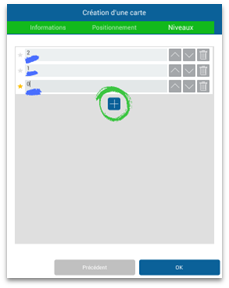
- Aggiungi un numero corrispondente di piani secondo necessità usando il tasto +.
- Inserisci i nomi dei piani.
- Seleziona il piano preferito cliccando sulla stella all'inizio della fila. Questo piano verrà visualizzato di default quando la mappa viene aperta.
Poi convalida la creazione della mappa premendo "OK".
Con la mappa ora creata, è il momento di salvare, premendo il pulsante Commit in alto a destra.