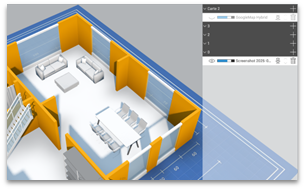
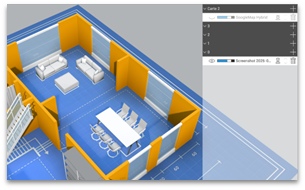
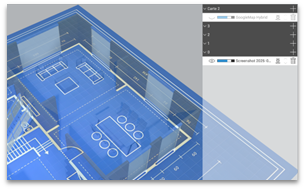
Forge: Aggiunta una planimetria.
- Per iniziare
Training
Aggiungere piani di riferimento a Forge è un passaggio cruciale per garantire un Modellazione accurata e realistica. Questi piani fungono da Base grafica alla creazione di strutture, aree ed elementi 3D, fornendo un supporto visivo geolocalizzato fedele al sito rappresentato.
Forge ti permette di integrare diversi tipi di mappe base, indipendentemente dal fatto che siaImmagini satellitari, Documenti georeferenziati (PDF, immagini) o file Personalizzato. Il sistema offre anche una gestione granulare, con la possibilità di aggiungere fondi specifici a un dato piano o all'intera mappa.
Questo capitolo presenta gli strumenti e i metodi per:
- Visualizza e gestisce ilInterfaccia basemap.
- Importa file di riferimento esterni.
- Geolocalizzazione Importazione manuale dei documenti.
- Regola visibilità e sovrapposizione con oggetti 3D già modellati.
Padroneggiare questa funzione garantisce un Allineamento rigoroso tra la realtà sul terreno e la modellazione numerica, facilitando il posizionamento di strutture, aree e attrezzature su una base visiva affidabile.
Prerequisiti
- Fate installare Forge
- Ho lanciato Forge collegato all'organizzazione target dove la carta sarà archiviata.
- Conosci l'interfaccia di Forge e il ruolo delle sue diverse parti.
- Ho creato e pubblicato una mappa.
Aggiungere un piano
Per visualizzare l'interfaccia di gestione della basemap, clicca su questa icona:

Di default, Forge aggiunge una mappa base satellitare alla creazione della mappa. La vediamo apparire nella cartella che prende il nome della carta, qui "Mappa 2". Qualsiasi sfondo posizionato in questa cartella sarà visibile indipendentemente dal piano attivo.
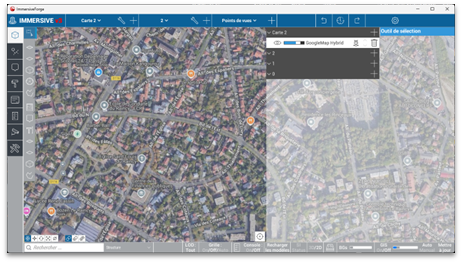
Cliccando sul + alla fine di un piano puoi aggiungere un piano di sfondo limitato a quel piano.
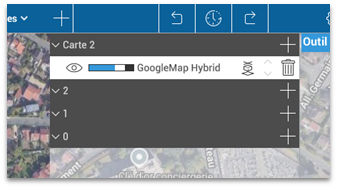
Per utilizzare un file esterno (immagine o PDF), scegli "GeoReferencedImage".
Si apre poi una finestra per configurare il piano prima di posizionarlo nella mappa.
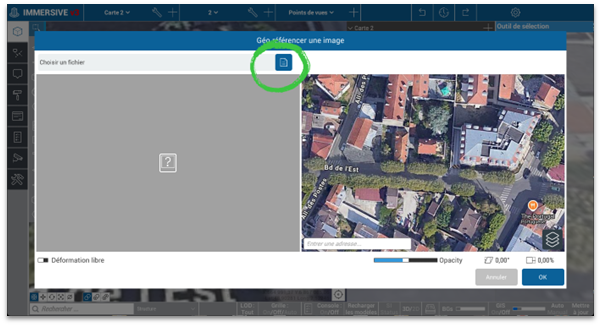
Iniziamo scegliendo il file basemap da usare cliccando su questa icona.
Una volta importato, devi definire i punti di controllo. Sposta i cerchi verde e rosso in due angoli diametralmente opposti dell'edificio nella visuale a sinistra:
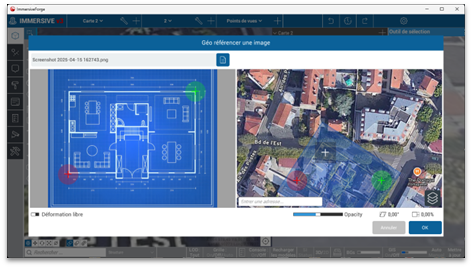
Poi, nella visuale a destra, allinea questi stessi puntini rossi e verdi sulla visuale per geolocalizzare la mappa.
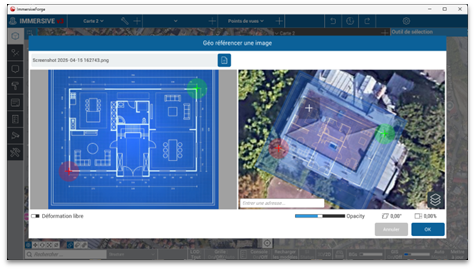
Ora puoi cliccare su "OK" per vedere la mappa di base apparire nella mappatura 3D.
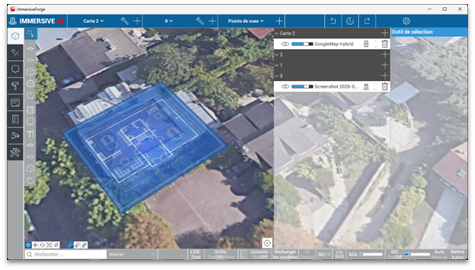
Modifica la visuale delle mappe base
Aggiungere strutture e aree a una mappa base la oscurerà gradualmente. Per continuare a utilizzarlo, è possibile cliccando su questa icona visualizzare la mappa di base sopra le aree o attraverso le strutture e i modelli.
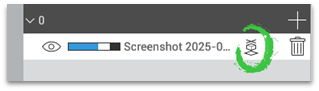
Ogni clic ne cambia la rappresentazione.