Présentation de l’interface du Beholder
- GettingStarted
Ce chapitre présente l’interface du Beholder et les grands principes de navigation au sein du jumeau numérique. Il décrit les différentes zones de l’écran, la manière dont les équipements sont représentés et les codes visuels utilisés pour refléter leur état. L’objectif est de permettre une première prise en main rapide et intuitive de l’application.
Dans cet article
Vue générale de l’interface
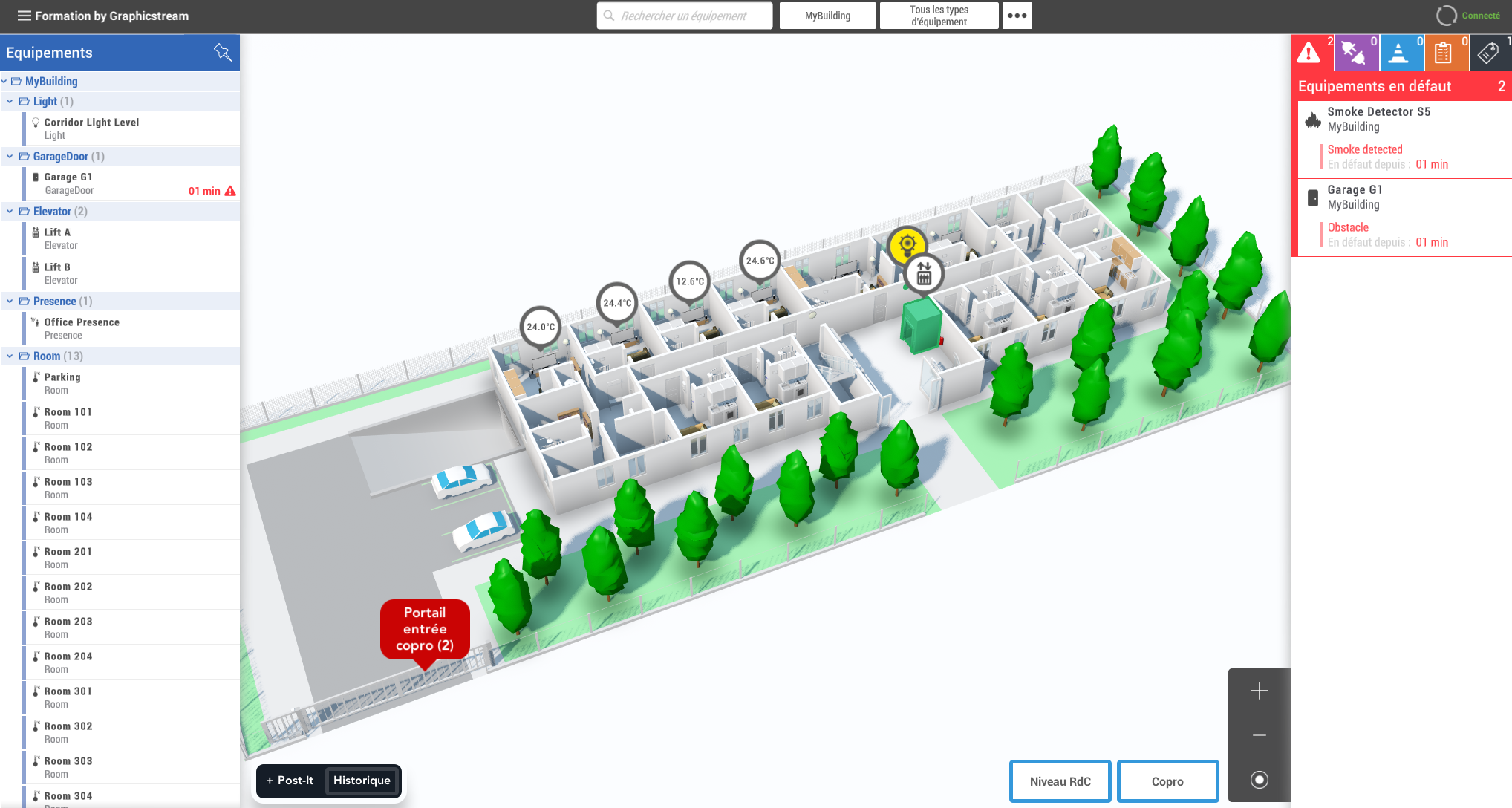
L’interface du Beholder peut être découpée en quatre parties distinctes :
- Le jumeau numérique au centre de l’écran.
- La liste des équipements et la sélection d’un équipement sur la gauche.
- Un résumé des alarmes en cours ou des états de workflow sur la droite.
- La barre de menu en haut, permettant de filtrer les équipements ou d’accéder au menu global et à l’état de connexion avec le Hub.
Le jumeau numérique
La vue principale de l’application est une représentation 3D du jumeau numérique, sur laquelle sont affichés les équipements associés à leur représentation. Les équipements peuvent être liés à un objet graphique (tel qu’un modèle de porte) et/ou à une bulle d’équipement (Widget 3D). L’utilisateur peut interagir avec ces éléments et cliquer dessus afin de sélectionner l’équipement concerné.
Codes visuels et états des équipements
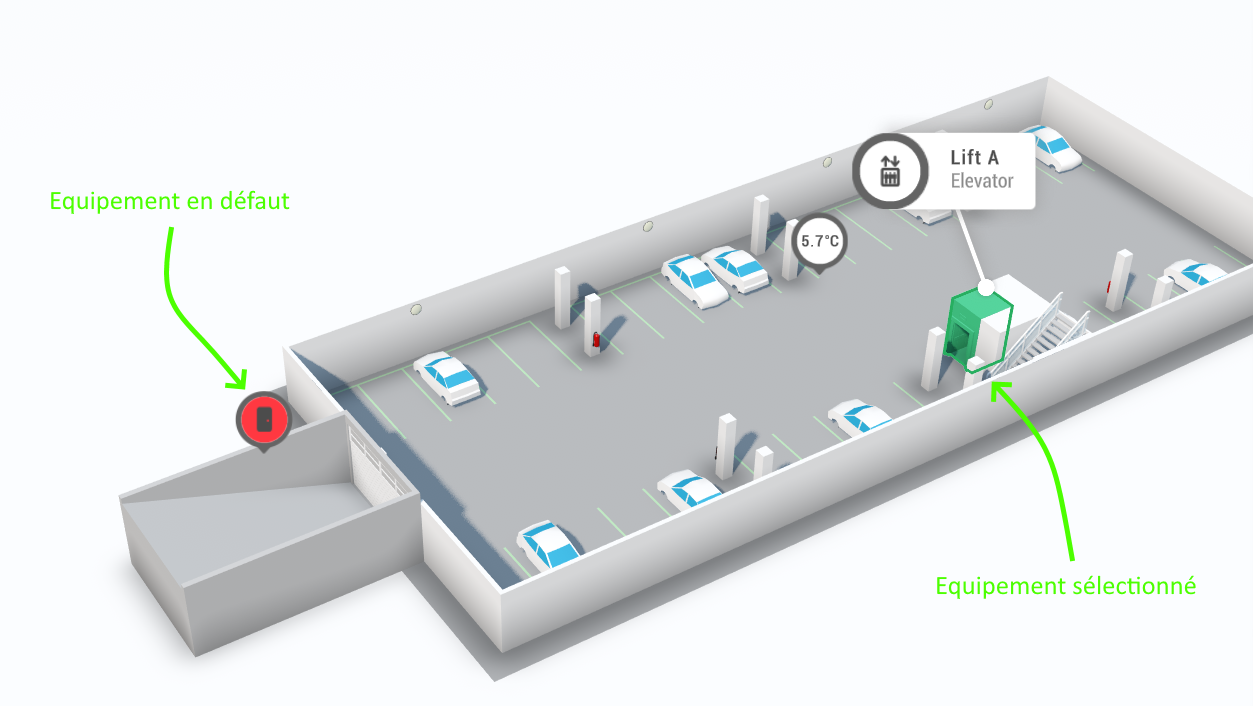
Par défaut, tout objet 3D (hors zones) associé à un équipement est mis en avant par une coloration
qui varie en fonction de l’état de ce dernier (ce comportement peut être désactivé par le scripting) :
| Couleur | État de l’équipement |
|---|---|
| Vert | Équipement en bonne santé |
| Rouge | Équipement avec un défaut |
| Gris | Équipement déconnecté |
| Bleu | Équipement en travaux |
| Marron | Équipement en cours de diagnostique |
| Violet | Équipement en perte de connexion |
scripting.
Annotations dans le jumeau numérique
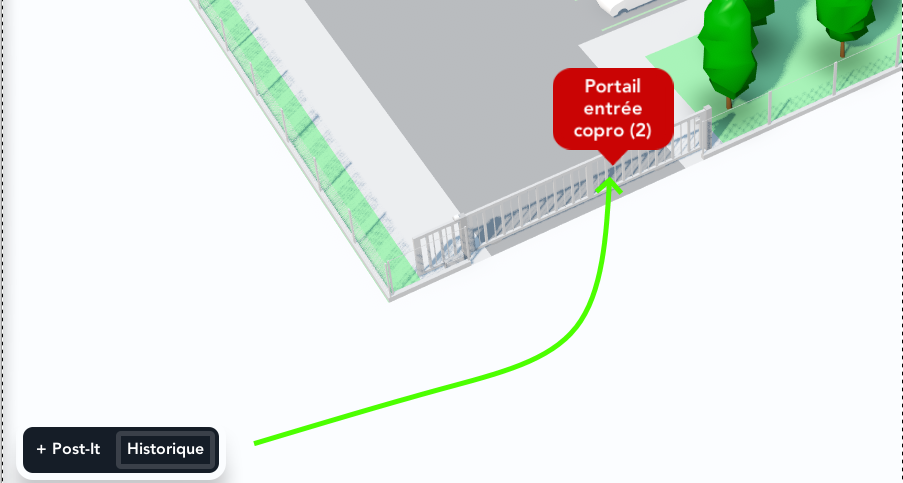
De plus, des annotations (Post-it) peuvent être ajoutées directement dans le jumeau numérique afin d’ajouter des informations supplémentaires sur le plan, non rattachées à un équipement.