Instanciation d’équipements en masse (Excel)
- Tutorial
Ce tutoriel décrit la méthode recommandée pour créer et maintenir un grand nombre d’équipements dans Immersive à l’aide d’un fichier Excel. Il présente la structure du fichier, les informations nécessaires à la définition des équipements et de leurs handles, ainsi que le processus d’import depuis le back office Enhancer.
Dans cet article
Rappel : principe du handle ou variable
Un handle (ou variable ), représente une propriété d’un équipement. Il constitue le lien entre une donnée issue d’un capteur ou une donnée statique et son affichage dans l’interface.
Pour définir un handle, il est indispensable de renseigner au moins quatre informations :
- Son nom : le texte affiché dans l’interface pour référencer la variable.
- Son type : par exemple un Boolean pour un contact sec, un Single pour une donnée numérique telle qu’un capteur de température, ou une String pour un état.
-
Son path : la chaîne de connexion permettant de définir la manière dont la variable récupère sa valeur dans l’application (exemple :
BuildingSensor://temp/Temperature). -
Sa catégorie (par défaut Information) :
- Information : correspond à l’affichage par défaut d’une variable. Elle ne déclenche aucun comportement spécifique autre que l’affichage de sa valeur dans le bloc Information dédié.
- Défaut : affichée dans le bloc dédié de l’équipement. Lorsque la variable prend les valeurs true, 1 ou ko, elle est affichée en rouge et l’équipement est considéré comme étant en défaut dans l’application.
- Maintenance : affichée dans le bloc dédié de l’équipement. Lorsque la variable prend les valeurs true, 1 ou ko, elle est affichée en orange et l’équipement est considéré comme étant en maintenance dans l’application.
- Connectivité : affichée dans le bloc dédié de l’équipement. Lorsque la variable prend les valeurs true, 1 ou ko, elle entraîne la déconnexion complète de l’équipement dans l’application.
Value:// (exemple : Value://35).
Instanciation d’équipements en masse (Excel)
Bien qu’il soit possible de créer les équipements directement depuis le back office (Enhancer), la méthode la plus couramment utilisée pour la création et la maintenance des équipements repose sur l’utilisation d’un fichier Excel (lien vers le template Excel).
Ce fichier Excel décrit la liste complète des handles, accompagnés des informations relatives aux équipements auxquels ils sont rattachés. Une fois complété, il peut être importé dans le back office (Enhancer) afin de créer automatiquement les équipements, les familles d’équipements, ainsi que les handles associés.
Chaque ligne dans la feuille d’une famille représente un handle et chaque colonne représente une donnée associée à ce handle. (Les valeurs suffisées par une asterix * représentent les données obligatoires à déclarer pour un handle, les autres restent optionnelles).
- Scope * : Le nom du scope dans lequel l’équipement rattaché à ce handle appartient. (exemple : My Building)
Cette information doit être identique pour tous les handles appartenant au même équipement. - Famille * : Le nom de la famille de l’équipement auquel le handle appartient. (exemple : Capteur de température)
Cette information doit être identique pour tous les handles appartenant au même équipement. - Nom équipement * : Le nom de l’équipement (affiché à l’interface) auquel le handle appartient. (exemple : Capteur chambre)
Cette information doit être identique pour tous les handles appartenant au même équipement. - Référence équipement * :La référence UNIQUE de l’équipement auquel le handle appartient. (exemple : MyBuilding/Température/Chambre 1).
Cette information doit être identique pour tous les handles appartenant au même équipement et ne doit jamais changer. C’est l’identifiant utilisé par Immersive pour savoir quand un équipement est mis à jour. - Description : Une description facultative ajoutée à l’équipement auquel le handle appartient.
- Localisation : Une localisation facultative ajoutée à l’équipement auquel le handle appartient.
- Identifiant interopérabilité : Un identifiant d’interopérabilité facultatif
- Propriété * : Le nom du handle (exemple : Température)
- Référence propriété : Un code métier pour référencer le handle dans les scripts (exemple : TEMP)
- Identifiant d’interopérabilité : Un identifiant métier associé au handle déclaré dans un autre environnement.
- Path / Chemin * : La chaine de connexion permettant de définir la façon dont le handle récupère sa valeur dans l’application (exemple BuildingSensor://temp/Temperature). Voir le tutoriel associé au hub pour plus d’information. Pour définir une valeur d’une variable en dur sans être connecté au hub, il suffit de la préfixer par « Value:// » (exemple : Value://35)
- Type * : Le type du handle, (exemple Single pour une variable de type numérique, String pour une chaine de caractère ou Boolean pour une variable à 2 états).
- Grandeur Physique : La grandeur physique remontée par cette variable. (exemple : Temperature)
- Unité : L’unité de mesure. (exemple : Celsius)
- Etat automatique : La catégorie du handle. Voir le tutorial associé aux catégories de variables pour plus d’information.
- Options : Différentes options permettant d’affiner le comportement de ce handle dans l’interface. Notamment pour cacher la variable aux utilisateurs.
- Badge / Criticité : Un nom de badge. Voir le tutorial associé aux badges de criticité pour plus d’information.
- Priorité : Une priorité permettant de mettre en avant une variable par rapport aux autres.
Exemple de la définition de 2 handles affectés à un même équipement :

Une fois le fichier remplis, il convient maintenant de l’importer dans Immersive.
Import Excel depuis le back office (Enhancer)
Dans ce tutoriel, nous allons voir comment importer un fichier d’instanciation d’équipements en masse.
L’ensemble des actions de ce tutoriel se font à partir de la catégorie Métier > IOT de votre Backend Immersive.
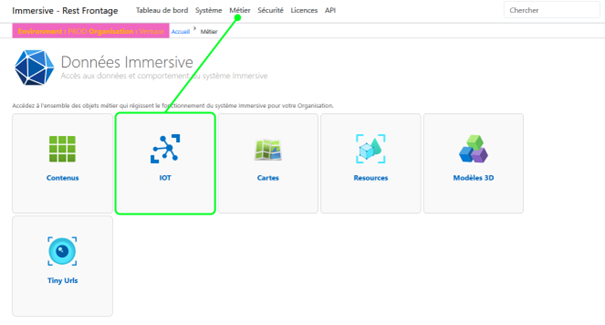
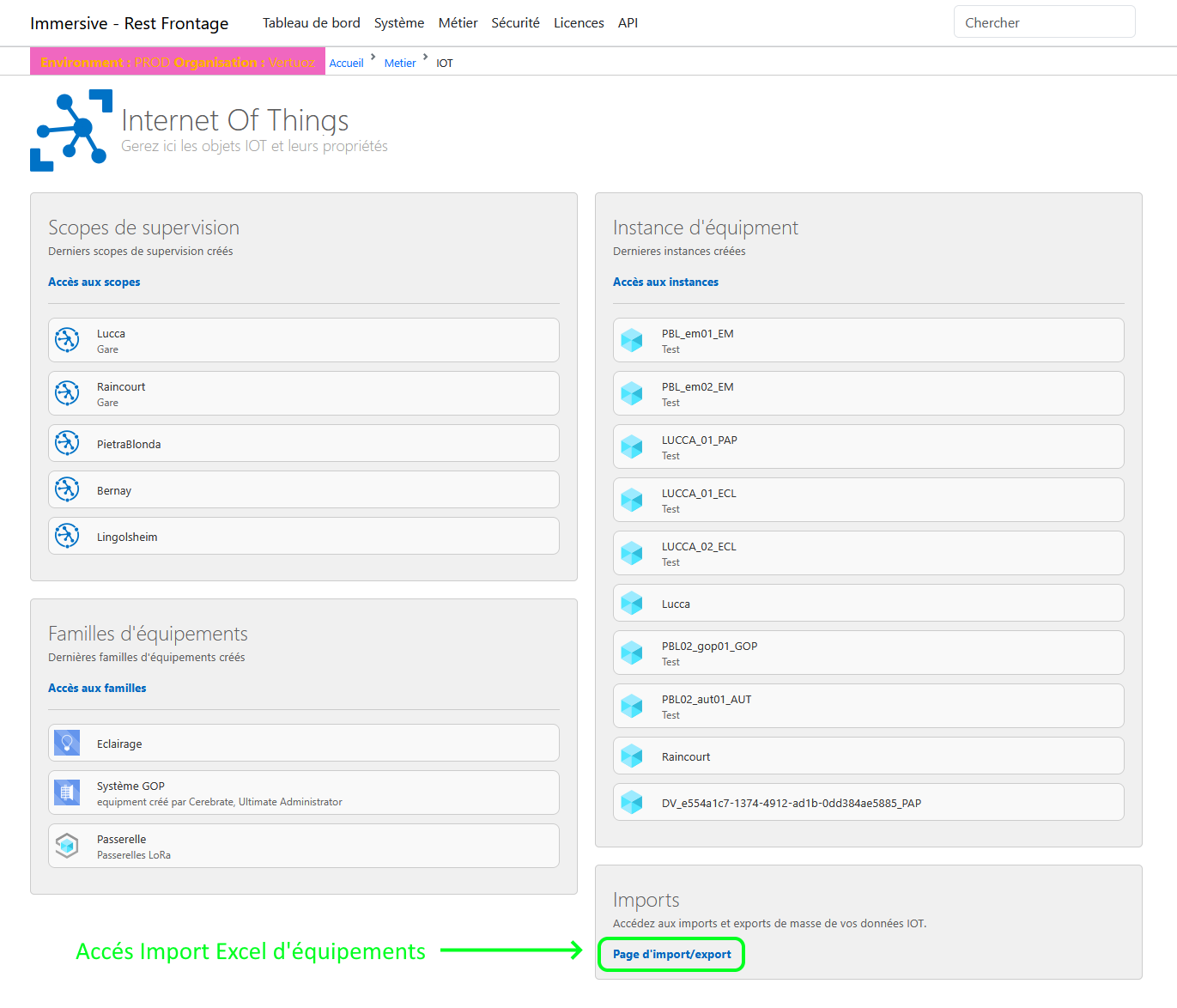
Une fois dans la catégorie IOT, cliquez sur Page d’import/export dans le boc Imports pour accéder à la fenêtre suivante.
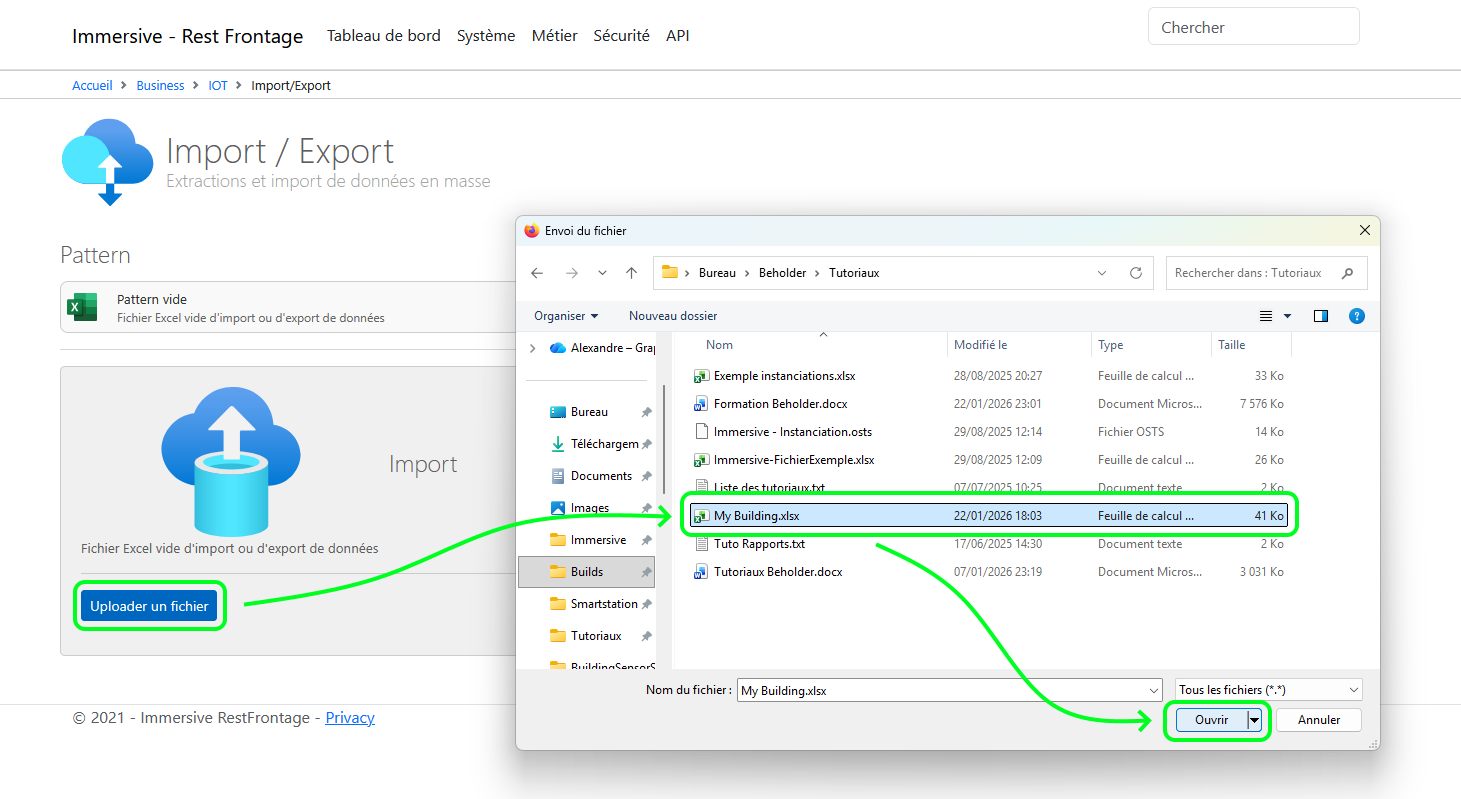
Une fois dans la page Import / Export, cliquer sur le bouton Uploader un fichier, choisissez le fichier à importer, et cliquez sur Ouvrir
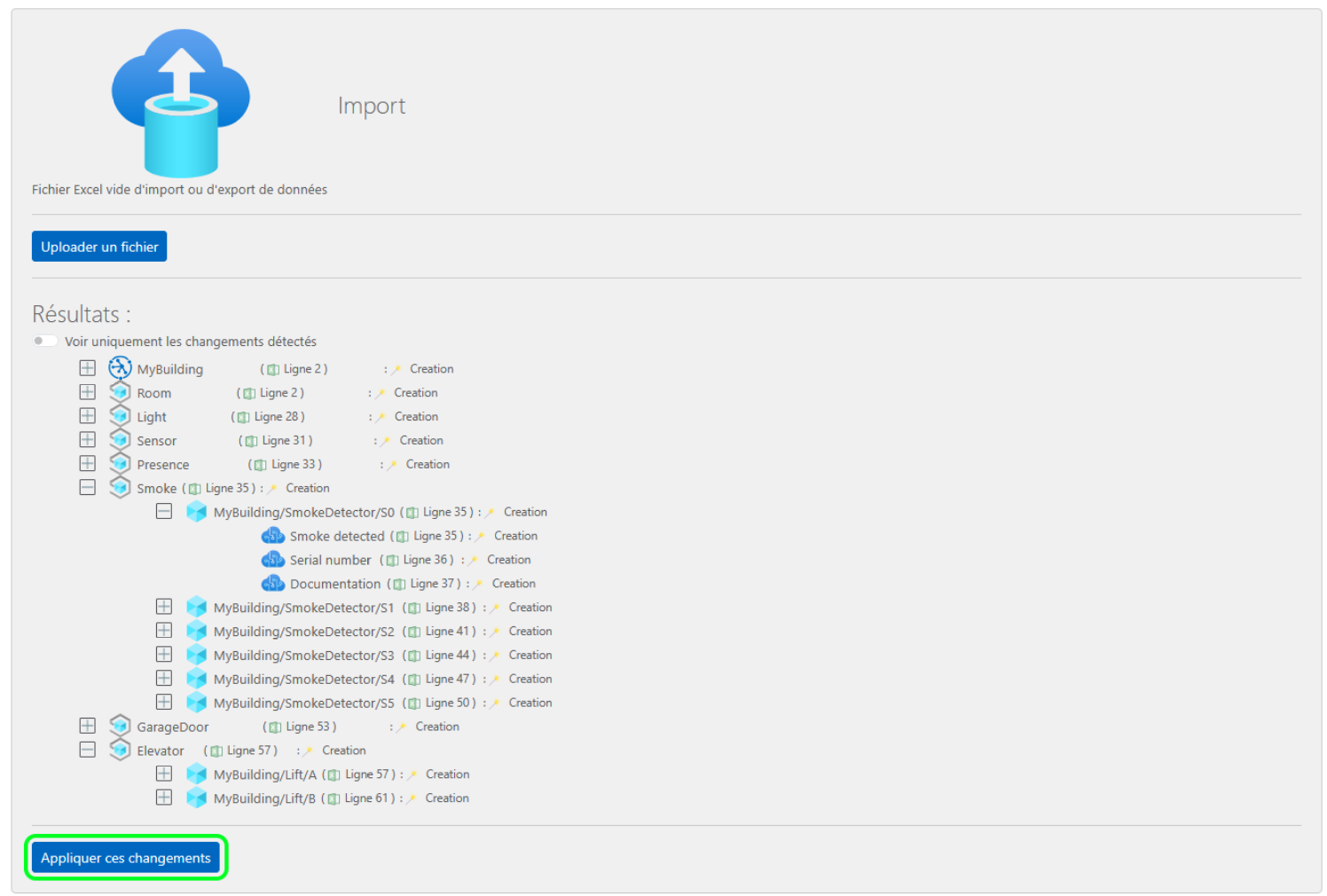
Une fois importé, l’outil d’import affiche :
- En cas de succès : une prévisualisation sous forme d’une hiérarchie des modifications (création, modification ou suppression) qu’il va apporter à la base.
- En cas d’échec : la raison de l’échec (exemple format de fichier non respecté)
En cas de succès, le système affiche :
- Les modifications sur les scopes (ajout)
- Les modifications sur les familles d’équipements (ajout)
- Les modifications sur les équipements (ajout, modification)
- Les modifications sur les handles des équipements (ajout, modification, suppression)
Si un objet est déjà existant et n’a pas subit de modification, il sera ignoré.
Lors de l’import, seuls les handles peuvent être supprimés, en effet l’import d’un fichier ne supprimera aucun scope existant, aucune famille ou aucun équipement.
Si au moins 1 handle est déclaré pour un équipement, les handles existants associés à l’équipements seront remplacés par le ou les nouveaux.
Les équipements sont identifiés grâce à la propriété « Référence équipement », c’est pour cela qu’il est important que celle-ci ne change pas. Si elle change, l’équipement sera considéré comme nouveau.
Après avoir contrôlé les actions que l’import va effectuer sur la base, il suffit de cliquer sur Appliquer les changements pour sauvegarder en base l’import.