Scripting : Debug de scripting
- Tutorial
Ce chapitre décrit les outils mis à disposition pour identifier, analyser et corriger les erreurs pouvant survenir lors de l’exécution de scripts dans le Beholder. Il présente la console de debug ainsi que la liste des behaviours.
Dans cet article
Lors de la rédaction d’un script ou de son exécution, il n’est pas rare qu’une erreur de syntaxe ou de programmation survienne et que le script plante.
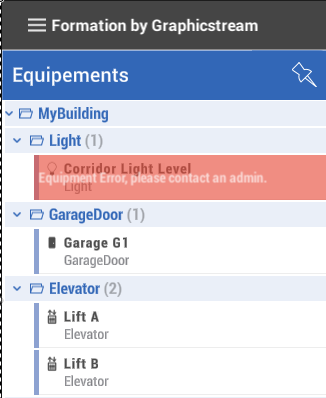
Dans ce cas, l’équipement défaillant apparaîtra entièrement en rouge dans la liste de gauche comme sur l’exemple suivant :
Afin de récupérer une erreur plus précise, il existe 2 moyens :
- Ouvrir la console de debug
- Voir l’erreur dans la liste des behaviours.
Console de debug
Pour accéder à la console, il faut cliquer 5 fois rapidement dans le coin haut gauche de l’application.
Un clavier apparait et il faut rentrer le code : 1337
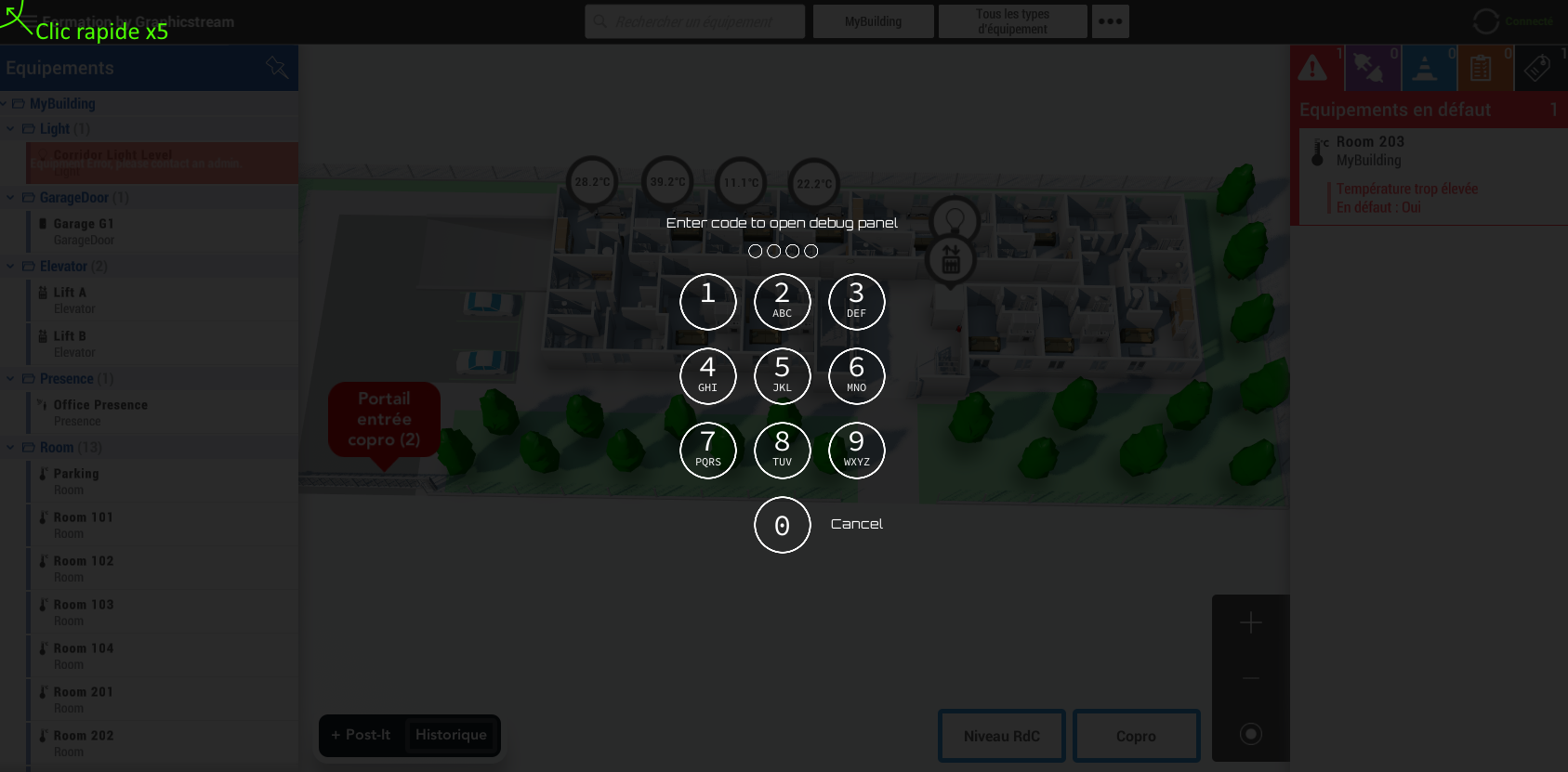
L’onglet Console liste l’ensemble des logs de l’application, et notamment les erreurs. En choisissant une erreur, son détail apparait et il devrait aider à trouver l’erreur dans son script.
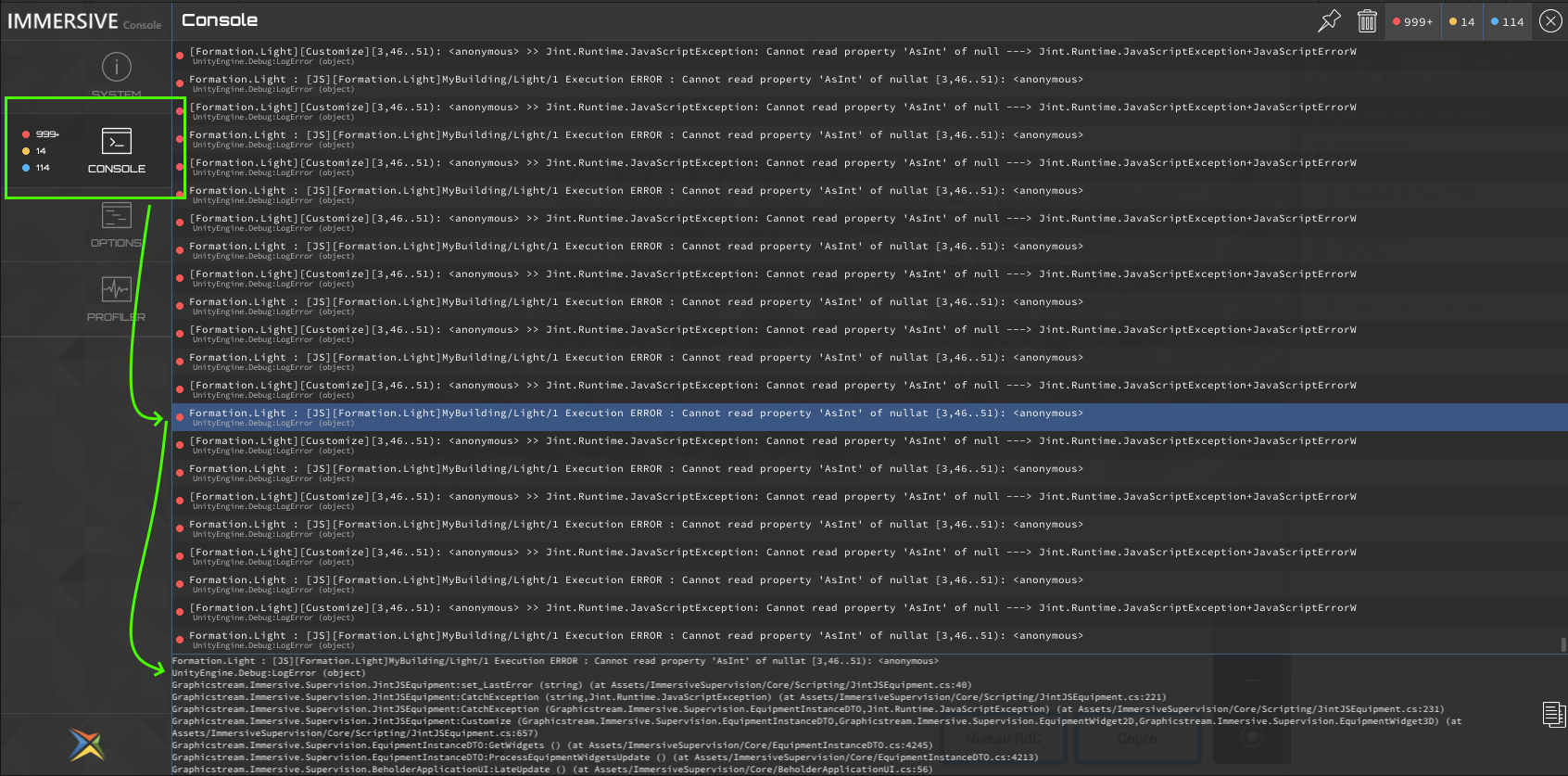
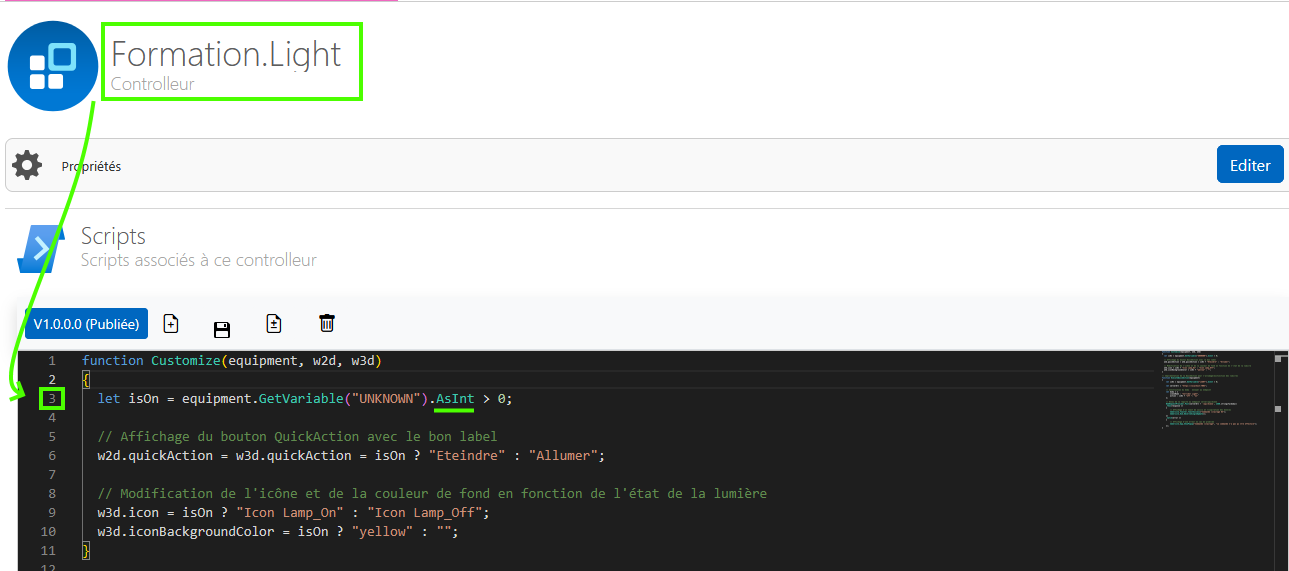
Dans notre exemple l’erreur suivante est levée :
Formation.Light : [JS][Formation.Light]MyBuilding/Light/1 Execution ERROR : Cannot read property 'AsInt' of null
at [3,46..51): <anonymous>- Nom du script :
Formation.Light - Nom de l’équipement en erreur :
MyBuilding/Light/1 - Ligne de l’erreur :
3(au caractère 46)
UNKNOWN
et plante lorsqu’on essaye d’appeler une propriété sur l’objet null.
Liste des behaviours
En accédant au menu burger dans la barre du haut puis « Liste des Behaviours », une fenêtre affiche l’ensemble des scripts présents dans l’application.
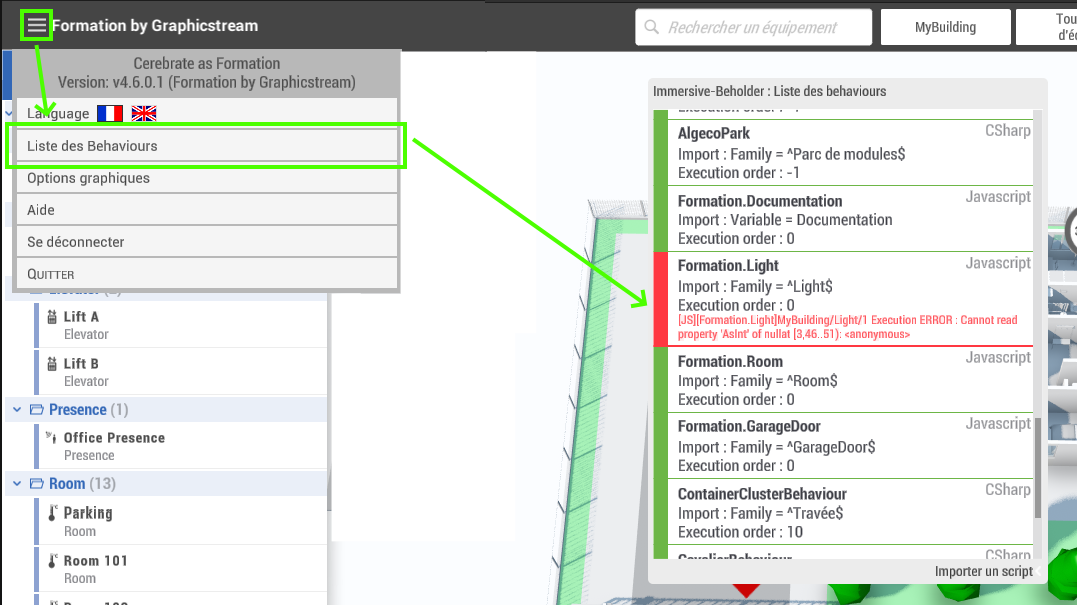
Les scripts en erreur sont affichés en rouge avec le détail de l’erreur.