My Building - Accès à de la documentation d’un équipement
- Tutorial
Ce chapitre présente un mécanisme simple et réutilisable permettant d’offrir un accès rapide à la documentation des équipements depuis le jumeau numérique. Il détaille deux approches complémentaires pour ouvrir une page de documentation directement depuis l’interface Immersive.
Dans cet article
Un des besoins fondamentaux des jumeaux numériques est un accès rapide à la documentation d’un équipement.
Dans ce tutoriel, nous allons voir comment mettre en place facilement un système réutilisable pour plusieurs familles d’équipements.
Objectifs fonctionnels
- Ajout des informations de documentation
- CAS 1 : Ajouter un bouton d’accès ouvrant une page web
- CAS 2 : Rendre un canal cliquable pour ouvrir une page web
Prérequis
-
Création d’un script de comportement
Documentationavec la règle d’importation$(Documentation)
Ajout des informations de documentation
La première étape consiste à ajouter une colonne libre dans la liste des équipements de notre bâtiment.
Ici, nous créons la colonne DOCUMENTATION et remplissons sa valeur pour les équipements concernés.
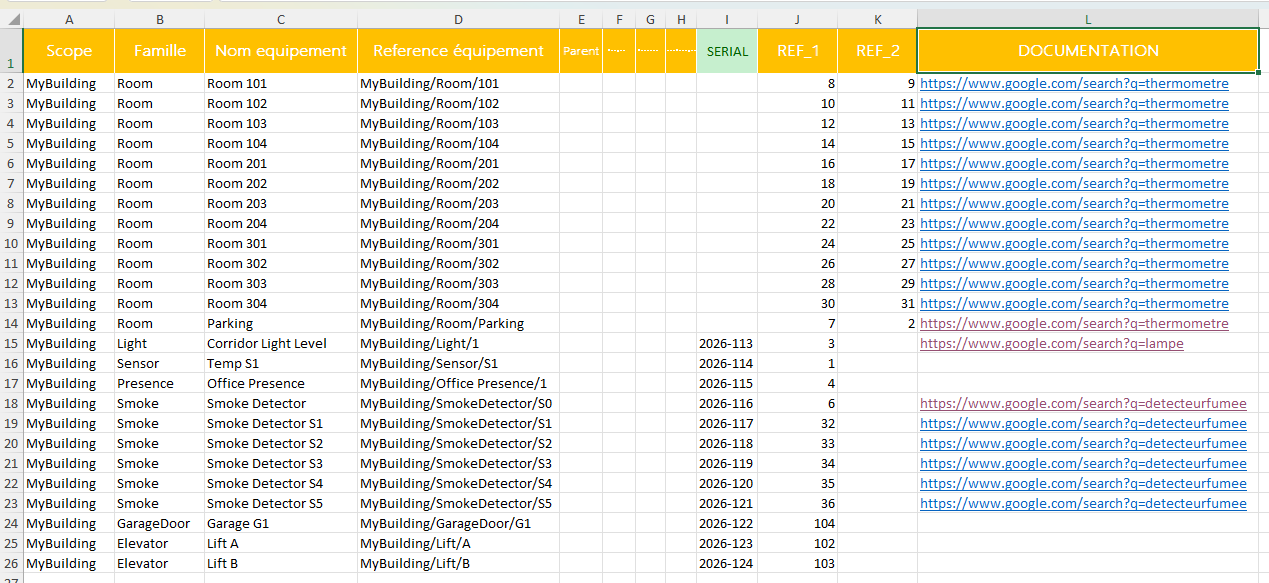
Pour toutes les familles d’équipements qui auront accès à une documentation,
il faut ajouter un nouveau canal avec la valeur
Value://{DOCUMENTATION},
afin qu’il récupère l’information à partir de la colonne DOCUMENTATION précédemment créée.

Nous allons maintenant voir comment permettre à l’utilisateur d’accéder à cette documentation directement depuis l’interface, de deux façons différentes.
CAS 1 : Ajouter un bouton d’accès ouvrant une page web
Dans le premier cas, on ajoute un bouton dans l’interface,
lorsque l’utilisateur clic, la fonction OpenDoc
configurée lors de la création du bouton est appelée.
La fonction OpenDoc récupère le lien web
dans la variable de documentation et ouvre la page web correspondante.
// CAS 1
function SetupEquipment(equipment)
{
    // Récupération de la variable documentation par son nom
    var documentationVar = equipment.GetVariable("Documentation");

    // Création d'un bouton qui va déclencher la fonction OpenDoc au clic.
    equipment.CreateButton("Accès documentation", "OpenDoc");

    // On cache la variable de documentation car inutile pour l'utilisateur
    documentationVar.IsVisible = true;
}

function OpenDoc(equipment, param)
{
    // Récupération de la variable documentation par son nom
    var documentationVar = equipment.GetVariable("Documentation");

    // Ouverture du lien vers la documentation
    WebView.Show(documentationVar.AsString);
}
CAS 2 : Rendre un canal cliquable pour ouvrir une page web
Dans le deuxième cas, nous configurons notre canal de documentation pour le rendre directement cliquable.
Pour cela il suffit de paramètre la propriété Hypertext
en y mettant l’url qui sera ouverte.
Hypertext
le nom d’une fonction Javascript qui sera appelée au clic sur la variable,
ici OpenDoc.
// CAS 2
function SetupEquipment(equipment)
{
    // Récupération de la variable documentation par son nom
    var documentationVar = equipment.GetVariable("Documentation");

    // On rend directement la variable Documentation cliquable avec comme lien associé la valeur de la variable.
    // La valeur hypertext ouvre directement la page web qui lui est affectée
    documentationVar.Hypertext = documentationVar.AsString;
}